首页
初中信息技术课件、教案、试卷中心
用户登录
资料
搜索
ID: 15795867
2.3 美化作品 生动有趣 教学设计 2022—2023学年川教版(2019)初中信息技术七年级下册
日期:2026-01-28
科目:信息技术
类型:初中教案
查看:79次
大小:4392485B
来源:二一课件通
预览图
1/4
张
七年级
,
信息技术
,
初中
,
2019
,
教版
,
学年
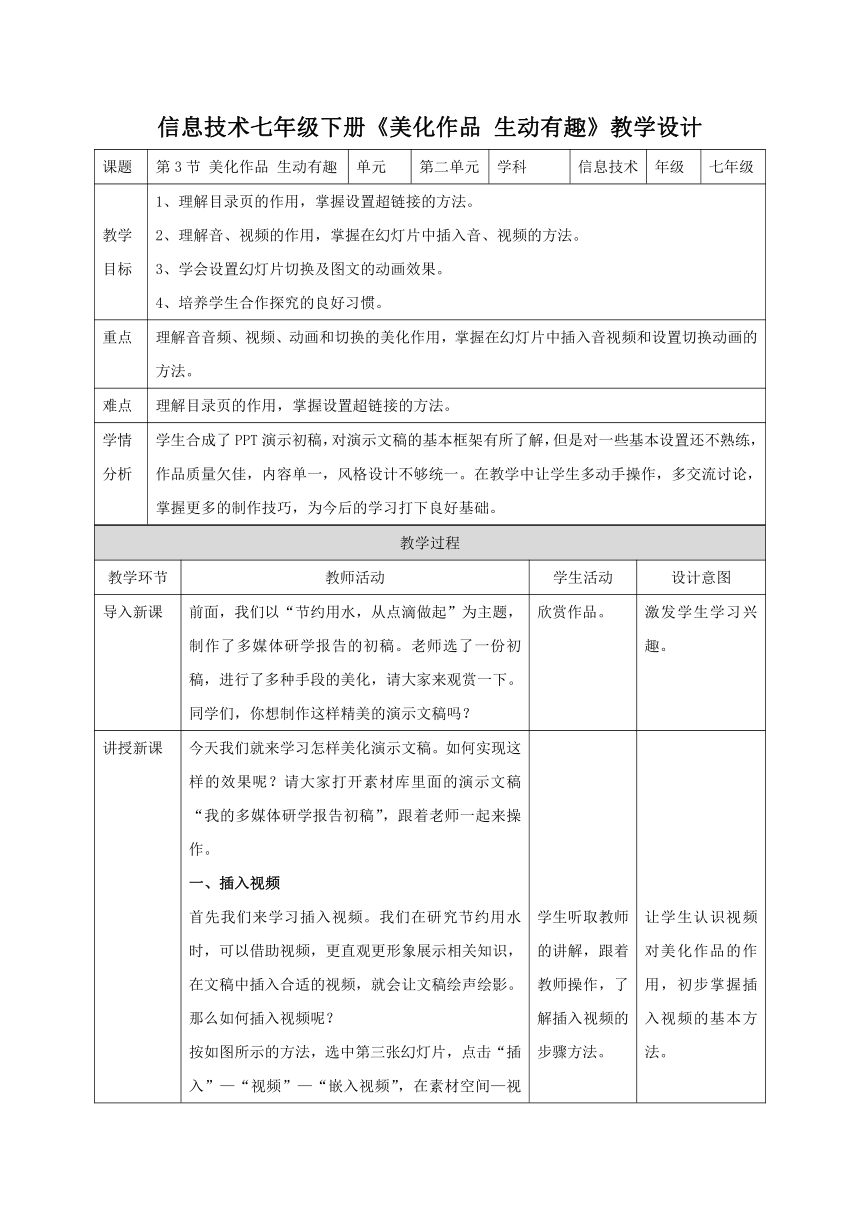
信息技术七年级下册《美化作品 生动有趣》教学设计 课题 第3节 美化作品 生动有趣 单元 第二单元 学科 信息技术 年级 七年级 教学 目标 理解目录页的作用,掌握设置超链接的方法。 理解音、视频的作用,掌握在幻灯片中插入音、视频的方法。 学会设置幻灯片切换及图文的动画效果。 培养学生合作探究的良好习惯。 重点 理解音音频、视频、动画和切换的美化作用,掌握在幻灯片中插入音视频和设置切换动画的方法。 难点 理解目录页的作用,掌握设置超链接的方法。 学情 分析 学生合成了PPT演示初稿,对演示文稿的基本框架有所了解,但是对一些基本设置还不熟练,作品质量欠佳,内容单一,风格设计不够统一。在教学中让学生多动手操作,多交流讨论,掌握更多的制作技巧,为今后的学习打下良好基础。 教学过程 教学环节 教师活动 学生活动 设计意图 导入新课 前面,我们以“节约用水,从点滴做起”为主题,制作了多媒体研学报告的初稿。老师选了一份初稿,进行了多种手段的美化,请大家来观赏一下。 同学们,你想制作这样精美的演示文稿吗? 欣赏作品。 激发学生学习兴趣。 讲授新课 今天我们就来学习怎样美化演示文稿。如何实现这样的效果呢?请大家打开素材库里面的演示文稿“我的多媒体研学报告初稿”,跟着老师一起来操作。 一、插入视频 首先我们来学习插入视频。我们在研究节约用水时,可以借助视频,更直观更形象展示相关知识,在文稿中插入合适的视频,就会让文稿绘声绘影。那么如何插入视频呢? 按如图所示的方法,选中第三张幻灯片,点击“插入”———œ视频”———œ嵌入视频”,在素材空间—视频素材—选中“认识水资源”视频,点击“打开”,视频就插入了,播放方式选择“自动”,调整画面位置和大小,这样,视频就插入到幻灯片了。 任务一: 用以上方法在第14张插入视频“节约用水的重要性”。在第22张插入视频“节约用水的方法”。 二、插入音频 插入音频,可以营造研学报告现场展示的气氛,演示文稿将更加生动,可以是解说音频,也可以是背景音乐。下面大家跟着老师一起来为第四张幻灯片插入“背景音乐1”。 如图所示,选中第四张幻灯片,点击“插入”———œ音频”,在素材空间—音频素材—选中“背景音乐1”,点击“打开”,勾选“循环播放”,选择“跨幻灯片播放”至13页停止,这样,音频就插入到幻灯片了。 任务二: 请用以上方法,在第15张幻灯片插入音频“背景音乐2”,循环播放,跨幻灯片播放至21页。在第23张幻灯片插入音频“背景音乐3”,循环播放,跨幻灯片播放至31页。 三、设置目录超链接 研学报告的内容往往分为多个板块,我们可以通过给目录页设置超链接,让每个板块内容与目录标题对应,这样在演示过程中更加便捷。 请大家跟着老师一起来设置目录超连接: 如图所示,选择有目录的第二张幻灯片,选中目录中“1.认识水资源”文本框—点击“插入”———œ超链接”———œ本文档幻灯片页”—在弹出的对话框选择幻灯片4,确定。这样,就将目录中的1链接到了第四张幻灯片了。 任务三: 请将目录中的“2.节约用水的重要性”链接到第14张,将“3.节水方法”链接到第22张。 拓展: 四、设置动画效果 每一张幻灯片中的对象(包括文本、图片等)都可以单独设置动画,以明确主题、渲染气氛,产生特殊的视觉效果。如何设置呢?请大家跟着老师一起来操作。 以第一张封面为例,选中“我的多媒体研学报告”文本框,点击“动画”,点击动画框右边的倒三角形选择更多动画列表,在进入栏内选择其中的“飞入”或其他,用同样的方法给文本框“节约用水从点滴做起”设置动画“轮子”。 以第6张为例,按住CTRL键,同时选中“水的形态”中文和英文文本框,点击“动画”,选“飞入”;按住CTRL键,同时选中第一幅图片和下面对应的文本 ... ...
~~ 您好,已阅读到文档的结尾了 ~~
立即下载
免费下载
(校网通专属)
登录下载Word版课件
同类资源
第四单元第2课 温湿度的蓝牙传输 教学设计【教科版】《信息科技》八年级上册(2026-01-08)
第四单元第2课 温湿度的蓝牙传输 课件【教科版】《信息科技》八年级上册(2026-01-08)
第六单元 第30课 系统安全需升级 教案 义务教育版(2024)八年级全一册(2025-12-20)
第9课 互联协议仍沿用 课件 2025-2026学年人教版初中信息科技八年级全一册(2025-12-24)
第二单元 第8课 路由路径靠算法 第一课时 课件+素材 义务教育版(2024)信息科技七年级全一册(2025-12-24)
上传课件兼职赚钱