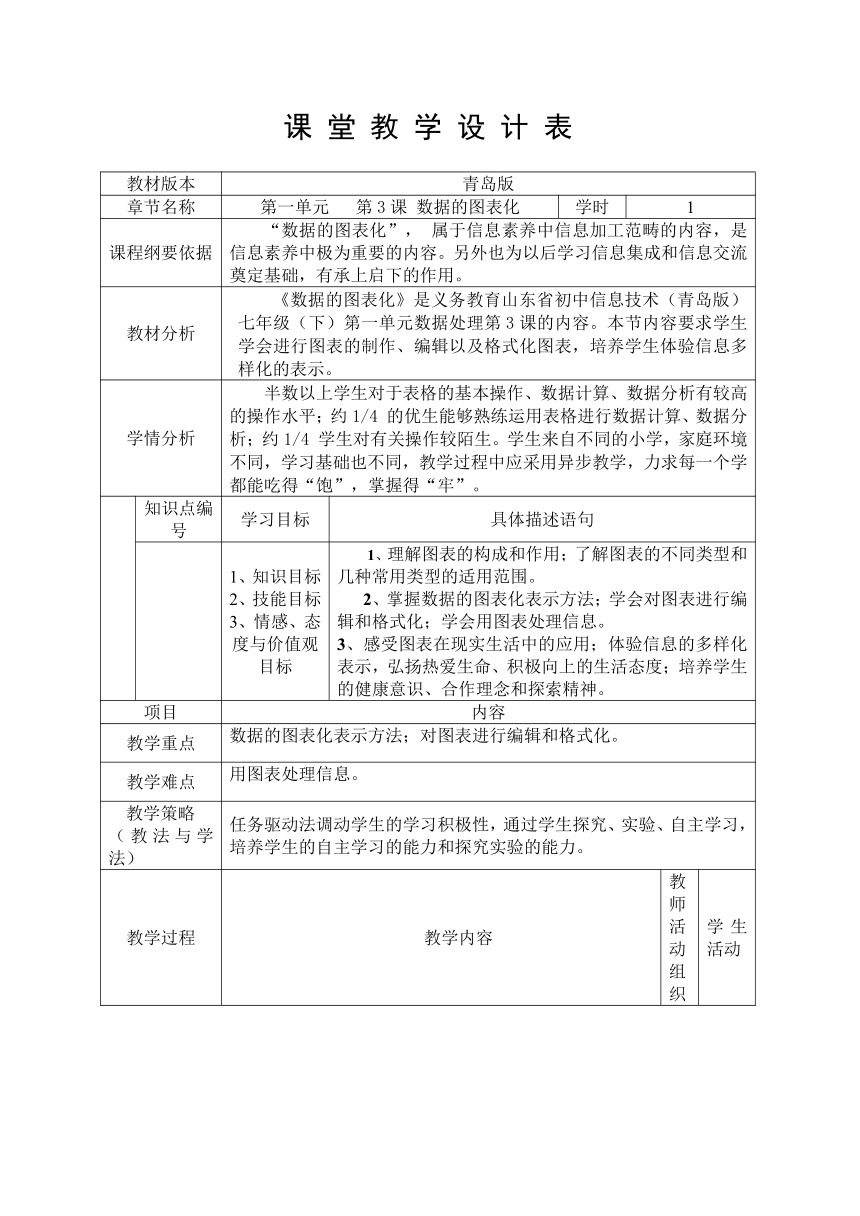
课 堂 教 学 设 计 表 教材版本 青岛版 章节名称 第一单元 第3课 数据的图表化 学时 1 课程纲要依据 “数据的图表化”, 属于信息素养中信息加工范畴的内容,是信息素养中极为重要的内容。另外也为以后学习信息集成和信息交流奠定基础,有承上启下的作用。 教材分析 《数据的图表化》是义务教育山东省初中信息技术(青岛版)七年级(下)第一单元数据处理第3课的内容。本节内容要求学生学会进行图表的制作、编辑以及格式化图表,培养学生体验信息多样化的表示。 学情分析 半数以上学生对于表格的基本操作、数据计算、数据分析有较高的操作水平;约1/4 的优生能够熟练运用表格进行数据计算、数据分析;约1/4 学生对有关操作较陌生。学生来自不同的小学,家庭环境不同,学习基础也不同,教学过程中应采用异步教学,力求每一个学都能吃得“饱”,掌握得“牢”。 知识点编号 学习目标 具体描述语句 1、知识目标2、技能目标3、情感、态度与价值观目标 1、理解图表的构成和作用;了解图表的不同类型和几种常用类型的适用范围。2、掌握数据的图表化表示方法;学会对图表进行编辑和格式化;学会用图表处理信息。3、感受图表在现实生活中的应用;体验信息的多样化表示,弘扬热爱生命、积极向上的生活态度;培养学生的健康意识、合作理念和探索精神。 项目 内容 教学重点 数据的图表化表示方法;对图表进行编辑和格式化。 教学难点 用图表处理信息。 教学策略 (教法与学法) 任务驱动法调动学生的学习积极性,通过学生探究、实验、自主学习,培养学生的自主学习的能力和探究实验的能力。 教学过程 教学内容 教师活动组织 学生活动 (一)、新课导入(5分钟) 现在生活条件好了,如果不注意合理饮食、科学搭配,会导致人们营养过剩,造成大量肥胖症患者的出现。课件中罗列几条肥胖的坏处,提醒学生,日常注意饮食的合理搭配,不要步入肥胖者行列。如下图:这图是怎么做出来的呢?(二)自主学习,合作交流(25分钟)1、图表的制作(1)选中“同学春节前后体重对照表”的数据清单,单击“插入”菜单中的“图表”命令,弹出“图表向导-4步骤之1-图表类型”对话框,如图所示,在“标准类型”选项卡中选择“图表类型”中的“柱形图”,并在其“子图表类型”中选择“簇状柱形图”。(2)单击“下一步”按钮,弹出“图表向导-4步骤之2-图表源数据”对话框,选择产生图表的数据区域和数据系列产生的位置,并预览图表,这里我们选择默认值,如图所示。(3)单击“下一步”按钮,弹出“图表向导-4步骤之3-图表选项”对话框,这里我们选择默认值,如图所示。(4)单击“下一步”按钮,弹出“图表向导-4步骤之4-图表位置”对话框,在“将图表”栏中选择“作为新工作表插入”选项,如图所示。(5)单击“完成”按钮,工作簿中产生了一个新的工作表“图表1”,图表创建完成,如图所示。2、图表编辑(1)单击图表空白处,图表的四周出现了八个控制点,此时图表处于激活状态。拖动控制点改变图表的大小至合适,在图表内空白处拖动鼠标左键,将图表移到到合适的位置。(2)将数据清单中范萌萌的“节前体重”由“65”改为“60.5”,回车确认后图表中对应的图柱随之变矮了。(3)单击“图表”菜单中的“图表类型”命令,在弹出的“图表类型”对话框中选择“柱形图”中的“三维柱形图”,单击“确定”按钮,改变原来的图表类型。(4)用鼠标右键单击代表“节前体重”的紫红色柱形图,在弹出的快捷菜单中选择“清除”命令,“节前体重”这个数据系列就从图表中被删除了。完成编辑后图表如图所示。3、图表格式化任务:1.单击“图表”菜单中的“图表选项”命令,弹出“图表选项”对话框,单击“标题”选项卡,在“图表标题”文本框中输入“体重警示图”任务:2. ... ...
~~ 您好,已阅读到文档的结尾了 ~~
