(
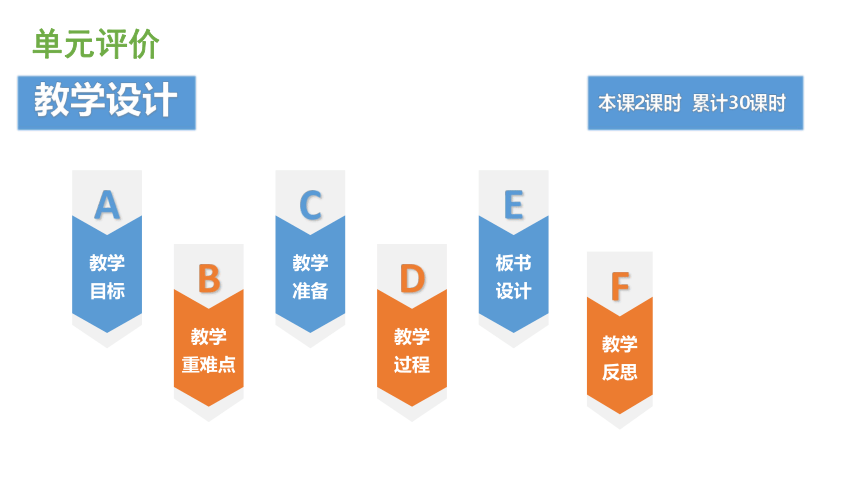
课件网) 教学设计 A 教学 目标 C 教学 准备 E 板书 设计 B 教学 重难点 D 教学 过程 F 教学 反思 单元评价 本课2课时 累计30课时 A 教学 目标 知识与技能 1、掌握按钮元件制作的基本方法 2、学习交互按钮的制作 通过掌握按钮的操作方法,制作交互按钮,控制火箭升空动画。 过程与方法 情感态度与价值观 培养学生发现问题、分析问题、解决问题的能力 B 教学 重难点 教学重点 掌握按钮元件的制作方法 教学难点 制作交换按钮 C 教学 准备 教学准备 ppt课件、教学用计算机、学生机 互动响应 认识按钮元件 选择菜单栏中的“窗口→公用库→按钮”命令,打开“库–按钮”面板(在Flash中可以同时打开多个库)。 单击面板右侧的“宽库视图”图标和“窄库视图”图标,可以在宽、窄两种视图之间切换。 认识按钮元件 按钮实际上是4帧的交互影片剪辑。 当为元件选择按钮行为时,Flash会创建一个4帧的时间轴。 前3帧显示按钮的3种可能状态;第4帧定义按钮的活动区域。 时间轴实际上并不播放,它只是对指针运动和动作做出反应,跳到相应的帧。 认识按钮元件 第1帧是“弹起”状态,代表鼠标指针没有经过按钮时该按钮的状态。 第2帧是“指针经过”状态,代表当鼠标指针滑过按钮时,该按钮的外观。 第3帧是“按下”状态,代表单击按钮时,该按钮的外观。 第4帧是“点击”状态,定义响应鼠标单击的区域。此区域在SWF文件中是不可见的。 按钮的4种状态 练习1:创建按钮元件 创建按钮元件,“弹起”、“指针经过”、“按下”三种状态分别如下图所示: 练习1:创建按钮元件 插入-新建元件,元件类型选择“按钮”,名称为“我的第一个按钮” 绘制按钮“弹起”、“指针经过”、“按下”三种状态 点击“场景1”回到场景编辑窗口 从库中将“我的第一个按钮”拉到舞台 Ctrl+enter预览,看看按钮正常状态、鼠标经过、鼠标按下三种状态的变换 元件操作 使用其他flash影片中的元件:导入其他flash文件的库,文件-导入-打开外部库 使用公用库:窗口-公用库…… 复制元件:在库中选中要复制的元件,右键,直接复制元件 制作一段完整的动画 练习1:制作文件夹按钮 练习1:制作文件夹按钮(1) 1、制作图形元件1和元件2,元件2中的渐变区域要设置透明度,如下图: 2、新建按钮元件,在第1帧将元件1和元件2拉进去,在变形面板设置两者倾斜度 练习1:制作文件夹按钮(2) 3、在第2帧插入关键帧,修改元件1和元件2的倾斜度 4、第3帧移动元件2的位置 5、设置热区,并将按钮拉进场景,测试。 练习1:制作文件夹按钮 弹起: 指针经过: 按下: 点击: 练习2:影片加入按钮控制 练习2:影片加入按钮控制 第1帧将按钮拉进场景,选中第1帧, 全局函数-时间轴控制,stop 选中按钮,全局函数-影片剪辑控制-on,全局函数-时间轴控制-goto 最后1帧的动作与第1帧一样,最后1帧的按钮动作与第1帧按钮动作一致 E 板书 设计 板书设计 互动响应 1、按钮的概念和构成 2、简单按钮制作 F 教学 反思 教学反思 本节课主要让学生学会创作交互按钮动画作品,学生掌握较好,能够灵活操作。并对于举一反三能力有待于提高。 ... ...