首页
初中信息技术课件、教案、试卷中心
用户登录
资料
搜索
ID: 18580715
第三课 选区操作与通道(教学设计)2023—2024学年-青岛版(2019)初中信息技术第五册
日期:2026-01-27
科目:信息技术
类型:初中教案
查看:29次
大小:356983B
来源:二一课件通
预览图
1/2
张
第三
,
学年
,
第五
,
信息技术
,
初中
,
2019
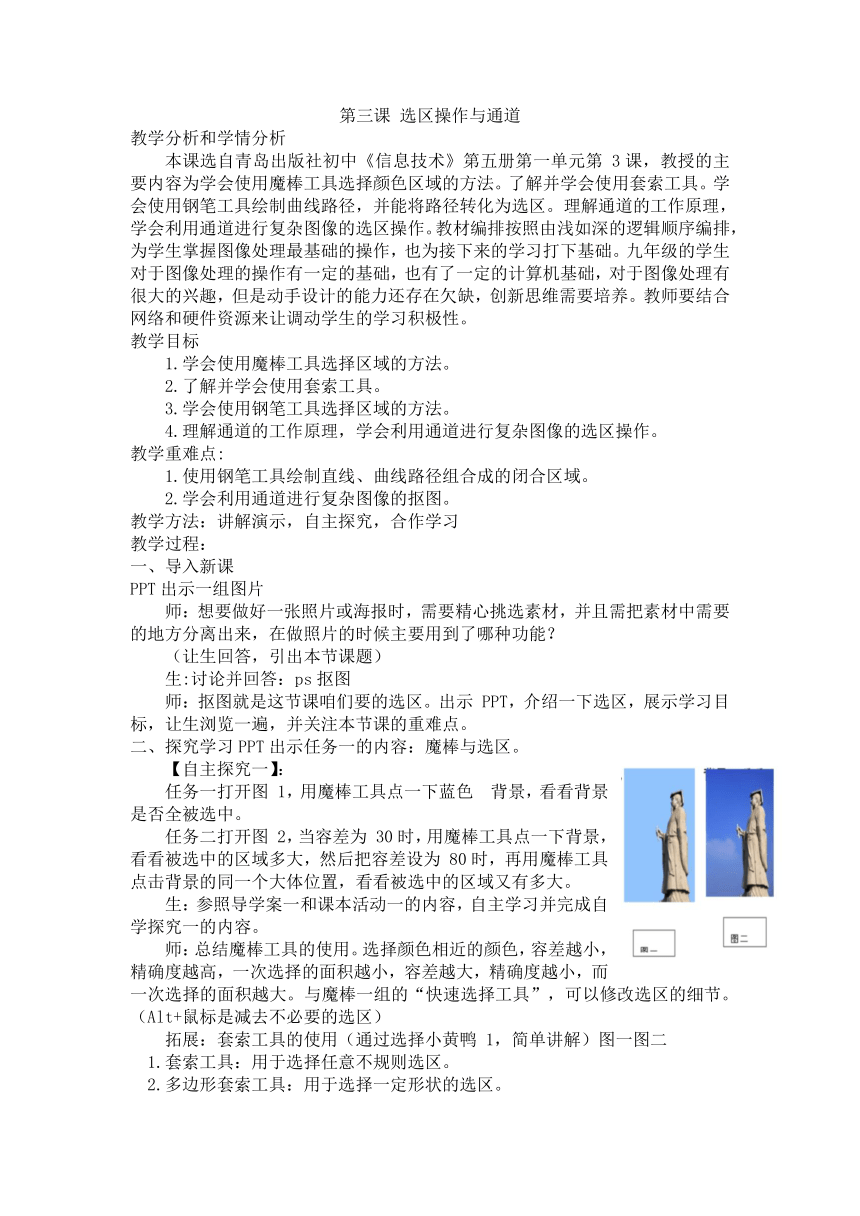
第三课 选区操作与通道 教学分析和学情分析 本课选自青岛-出卷网-初中《信息技术》第五册第一单元第 3课,教授的主要内容为学会使用魔棒工具选择颜色区域的方法。了解并学会使用套索工具。学会使用钢笔工具绘制曲线路径,并能将路径转化为选区。理解通道的工作原理,学会利用通道进行复杂图像的选区操作。教材编排按照由浅如深的逻辑顺序编排,为学生掌握图像处理最基础的操作,也为接下来的学习打下基础。九年级的学生对于图像处理的操作有一定的基础,也有了一定的计算机基础,对于图像处理有很大的兴趣,但是动手设计的能力还存在欠缺,创新思维需要培养。教师要结合网络和硬件资源来让调动学生的学习积极性。 教学目标 1.学会使用魔棒工具选择区域的方法。 2.了解并学会使用套索工具。 3.学会使用钢笔工具选择区域的方法。 4.理解通道的工作原理,学会利用通道进行复杂图像的选区操作。 教学重难点: 1.使用钢笔工具绘制直线、曲线路径组合成的闭合区域。 2.学会利用通道进行复杂图像的抠图。 教学方法:讲解演示,自主探究,合作学习 教学过程: 一、导入新课 PPT出示一组图片 师:想要做好一张照片或海报时,需要精心挑选素材,并且需把素材中需要的地方分离出来,在做照片的时候主要用到了哪种功能? (让生回答,引出本节课题) 生:讨论并回答:ps抠图 师:抠图就是这节课咱们要的选区。出示 PPT,介绍一下选区,展示学习目标,让生浏览一遍,并关注本节课的重难点。 二、探究学习PPT出示任务一的内容:魔棒与选区。 【自主探究一】: 任务一打开图 1,用魔棒工具点一下蓝色 背景,看看背景是否全被选中。 任务二打开图 2,当容差为 30时,用魔棒工具点一下背景,看看被选中的区域多大,然后把容差设为 80时,再用魔棒工具点击背景的同一个大体位置,看看被选中的区域又有多大。 生:参照导学案一和课本活动一的内容,自主学习并完成自学探究一的内容。 师:总结魔棒工具的使用。选择颜色相近的颜色,容差越小,精确度越高,一次选择的面积越小,容差越大,精确度越小,而一次选择的面积越大。与魔棒一组的“快速选择工具”,可以修改选区的细节。(Alt+鼠标是减去不必要的选区) 拓展:套索工具的使用(通过选择小黄鸭 1,简单讲解)图一图二 1.套索工具:用于选择任意不规则选区。 2.多边形套索工具:用于选择一定形状的选区。 3.磁性套索工具:用于制作边缘比较清晰且与背景颜色相差比较大的图片选区,可快速选中图像区域。PPT出示任务二路径与选区 师:钢笔工具适用于对需要选择的区域色彩与背景相似等不容易进行区分的图像进行抠图。师:通过实例讲解并演示钢笔工具的使用方法。 生:参照导学案二和课本活动二的内容,自主学习并完成自学探究二的内容。【自主探究二】:打开素材包小黄鸭图片,使用钢笔工具完成对小黄鸭抠图选区操作。 提示: 1.选用钢笔工具在图形边缘添加一个锚点作为起点。 2.接着添加下一个锚点,若两个锚点之间是直线可以松开鼠标直接画直线,若是弧线,则要按住鼠标不放,左右拖动,这时出会现两个锚杆,利用锚杆来调整弧度。 3.接着按住 Alt键的同时,用鼠标点击两个锚杆中间的锚点,这样可以删掉一端锚杆,接着再画下一段弧线或直线,直到最后一个锚点与第一个锚点重合,才能形成一个闭合的区间。 4.如果感觉有些地方不合适,可以再选用添加锚点工具,点击闭合线,放大图像(方法:视图—放大) 用鼠标拖动的方式来调整锚点的位置,然后右键单击小黄鸭,在下拉菜单中选择“建立选区”即可。或者打开路径面板,点击路径面板右下角从左数第三按钮,将路径作为选区载入,最后回到图层面板操作即可。 师:总结钢笔工具的使用PPT出示 任务三:通道与选区 师:钢笔工具可以灵活绘制路径并转化为 ... ...
~~ 您好,已阅读到文档的结尾了 ~~
立即下载
免费下载
(校网通专属)
登录下载Word版课件
同类资源
第9课 互联协议仍沿用 课件 2025-2026学年人教版初中信息科技八年级全一册(2025-12-24)
第四单元第2课 温湿度的蓝牙传输 教学设计【教科版】《信息科技》八年级上册(2026-01-08)
第二单元 第8课 路由路径靠算法 第一课时 课件+素材 义务教育版(2024)信息科技七年级全一册(2025-12-24)
第六单元 第30课 系统安全需升级 教案 义务教育版(2024)八年级全一册(2025-12-20)
第四单元第2课 温湿度的蓝牙传输 课件【教科版】《信息科技》八年级上册(2026-01-08)
上传课件兼职赚钱