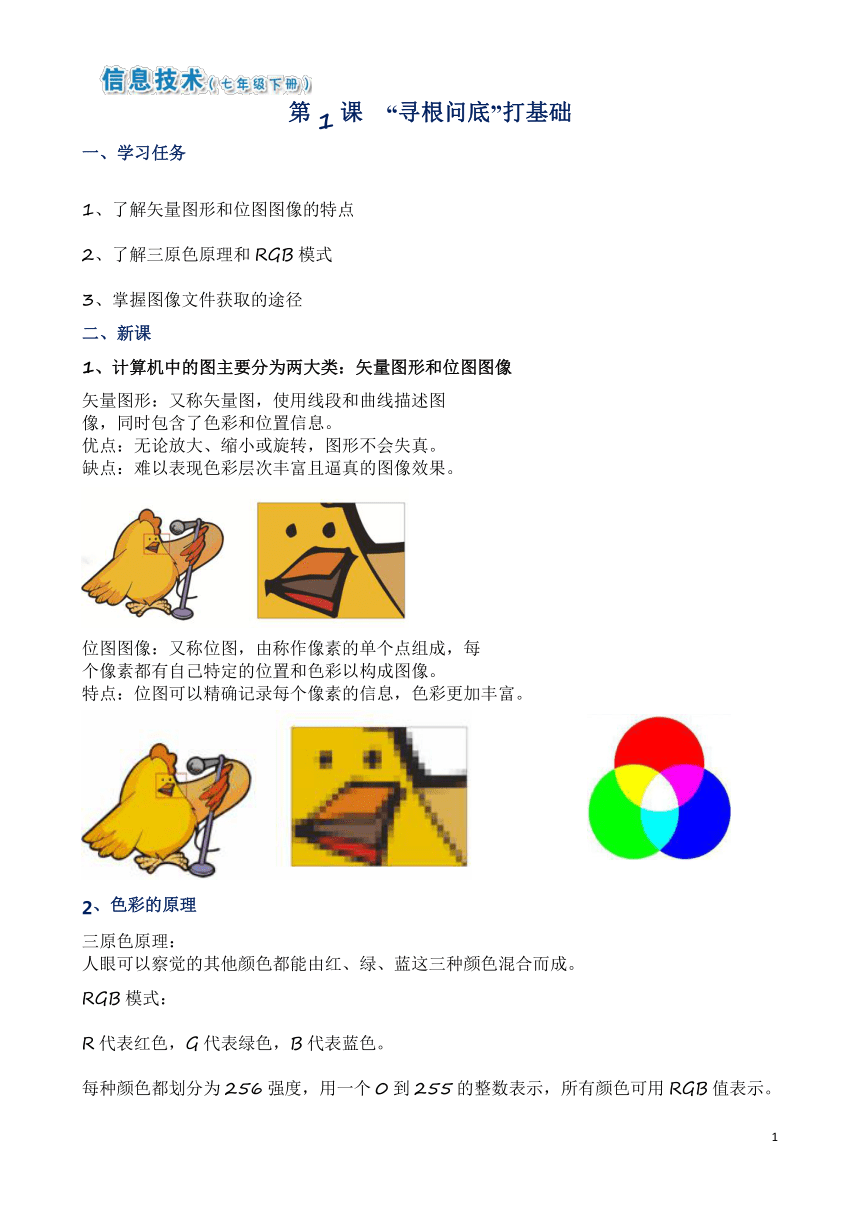
第1课 “寻根问底”打基础 一、学习任务 1、了解矢量图形和位图图像的特点 2、了解三原色原理和RGB模式 3、掌握图像文件获取的途径 二、新课 1、计算机中的图主要分为两大类:矢量图形和位图图像 矢量图形:又称矢量图,使用线段和曲线描述图 像,同时包含了色彩和位置信息。 优点:无论放大、缩小或旋转,图形不会失真。 缺点:难以表现色彩层次丰富且逼真的图像效果。 位图图像:又称位图,由称作像素的单个点组成,每 个像素都有自己特定的位置和色彩以构成图像。 特点:位图可以精确记录每个像素的信息,色彩更加丰富。 2、色彩的原理 三原色原理: 人眼可以察觉的其他颜色都能由红、绿、蓝这三种颜色混合而成。 RGB模式: R代表红色,G代表绿色,B代表蓝色。 每种颜色都划分为256强度,用一个0到255的整数表示,所有颜色可用RGB值表示。 3、图像的获取 获取图像文件的一般途径: (1)从外部设备中输入。包括扫描仪、数码相机、手机等。如图为常见的扫描仪: (2)从互联网上获取。 (3)利用绘图软件创建图像。 三、巩固练习 1、从网上下载3张以上位图图片格式的图片素材。 2、利用CorelDREW画一张矢量图形并保存。 3、打开WPS或WORD,插入两种图形,并放大,观察不同。 四、总结: 1.计算机中的图包含矢量图形和位图图像这两大类。矢量图形特点是不失真,位图图像特点是色彩丰富。 2.人眼可以察觉的所有颜色都可以由红、绿、蓝三种颜色混合而成,这就是“三原色原理”。RGB模式中,R、G、B分别代表红色、绿色、蓝色。 3.获取图像文件的途径一般有三种:从外部设备输入、从互联网上获取、利用绘图软件创建图像。 第2课 “精雕细琢”理素材 一、学习任务 1、熟悉Adobe Photoshop CS的工作界面 2、学会调整图像素材的色调 3、学会使用裁剪工具对图像进行裁剪 4、学会使用裁剪工具对图像进行裁剪 二、新课 (一)初识 Adobe Photoshop CS6 启动Adobe Photoshop CS6,工作界面如下图。 (二)调整图像素材的色调 步骤1: 执行“文件” →“打开”命令,打开海报素材图像,处理前的图像效果如图。 步骤2: 执行 “图像”→“调整”→“色相/饱和度”命令,弹出“色相/饱和度”对话框。分别拖动“色相”“饱和度”和“明度”滑块,调整图像至满意效果单击“确定”按钮。 步骤3: 执行 “图像”→“调整”→“亮度/对比度”命令,弹出“亮度/对比度”对话框。分别拖动“亮度”和“对比度” 滑块,调整图像至满意效果后单击“确定”按钮。 步骤4: 执行“文件”→“存储为”命令,以“跑道”为文件名保存处理后的图像素材。 (三)裁剪图像素材 步骤1: 执行 “文件”→“打开”命令,打开需要裁剪的图像。 步骤2: 选择 “裁剪工具”,调整图像四周选框的大小和位置,双击选框内部或按“Enter”键完成裁剪,如图。 步骤3: 执行“文件” →“存储为”命令,以“运动员”命名后保存。 (四)修复图像素材 步骤1:打开图像素材,选择“仿制图章工具”,在选项栏 设置“仿制图章工具”的属性。 步骤2:按住“Alt”键,光标变成准星形状时在适当位置单击,设置取样点,如图。 步骤3:松开“Alt”键,在需要修复的图像区域进行涂抹,复制取样,修复后的效果如图。 步骤4:执行“文件” →“存储”命令,保存文件。 五、巩固练习 1、下载一张素材图片,练习修复、裁剪等工具的使用。 六、总结 1、熟悉 Adobe Photoshop CS 6界面主要由菜单栏、工具面板、选项栏和属性面板组成。 2、利用Photoshop软件,可以对图像素材进行色调调整、裁剪和修复操作。 第3课 “移花接木”秀合成 一、学习任务 1、掌握缩放及调整图像大小的操作 2、学会使用选框和魔棒工具进行抠图 3、掌握拷贝、粘贴的基本操作 4、掌握图像文件保存的基本操作 二、新课 ... ...
~~ 您好,已阅读到文档的结尾了 ~~
