(
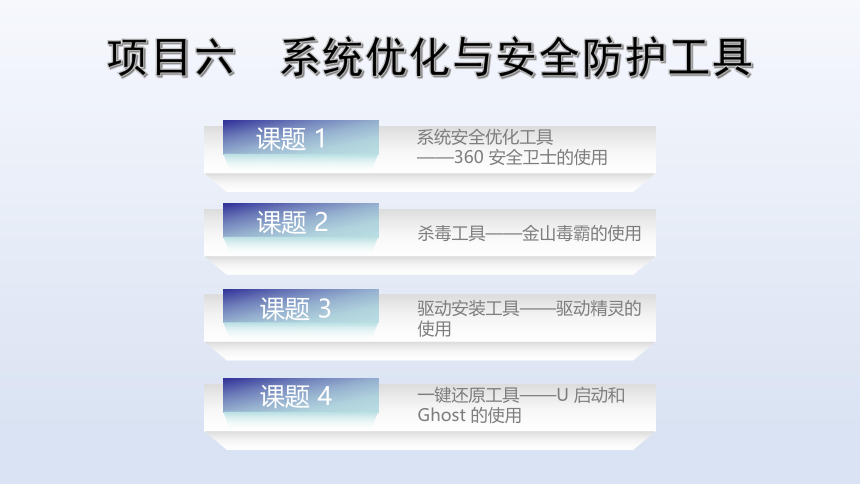
课件网) 课题 1 系统安全优化工具 ———360 安全卫士的使用 课题 2 杀毒工具———金山毒霸的使用 项目六 系统优化与安全防护工具 课题 3 驱动安装工具———驱动精灵的使用 课题 4 一键还原工具———U 启动和 Ghost 的使用 课题 1 系统安全优化工具———360 安全卫士的使用 1. 了解系统安全优化工具的功能。 2. 掌握使用 360 安全卫士对计算机系统进行安全检查、木马查杀和防火墙的设置的方法,提升计算机的安全性。 3. 掌握使用 360 安全卫士对木马进行查杀、开启木马防火墙的方法。 4. 掌握使用 360 安全卫士进行计算机全面体检,并修复系统漏洞、清除系统垃圾、优化系统的方法。 一、系统安全优化工具的特点 系统安全优化工具是能够全方位、高效、安全地提高系统性能,并维护系统安全的软件,具有系统全面检查、查杀木马、垃圾清理、优化加速、系统修复等多种功能。 二、360 安全卫士的使用 360 安全卫士的主界面 1. 电脑体检 (1)单击“开始”按钮,选择“所有程序→ 360 安全中心→ 360 安全卫士→ 360 安全卫士”选项,弹出“360 安全卫士”主界面,如图所示。默认显示“电脑体检”选项卡,单击“立即体检”按钮。 正在扫描 (2)系统自动对计算机进行扫描,同时在窗口中显示进度并动态显示检查结果,如图所示。扫描完成后,自动显示扫描结果。 扫描完成 (3)体检完成后,单击“一键修复”按钮,360 安全卫士可自动解决计算机中存在的相关问题,如图所示。 软件正在对系统进行修复 自动弹出的“优化加速”对话框 (4)修复完成后自动弹出如图所示窗口,其中显示了修复信息,并根据计算机系统当前的安全程度进行打分。部分修复项目需重新启动计算机才能生效,单击右下角的“立即重启”按钮可立即重启,也可进行完其他操作后再手动重启。 修复完成后的显示结果 2. 木马查杀 (1)在“360 安全卫士”主窗口中,选择“木马查杀”选项卡,再单击“快速查杀”按钮,如图所示。 选择扫描方式 (2)系统开始以“快速查杀”方式扫描计算机,界面中会显示扫描进度条,并在进度条下方显示扫描项目,如图所示。 软件正在对系统进行扫描 (3)扫描完成后,会显示扫描结果,并将可能存在风险的项目罗列出来,单击“一键处理”按钮,可以将安全威胁一次性处理掉。针对扫描结果中列出的危险项,应注意阅读其详情,确认是否确实为危险项,避免误判。如图所示扫描结果中出现两个危险项,分别是“无效的注册表启动项”和“Winrar 非原版文件”。第一个项目是用户在多次安装和删除软件中出现的无效的注册表启动项,这个启动项是无用并冗余的,它的存在会占用计算机的空间,建议处理。第二个项目说明该文件已被其他软件提供商篡改,存在风险,也建议处理。 “快速查杀”扫描完成 (4)处理成功后,将自动弹出提示对话框,提示处理成功,并建议立刻重启计算机。 “处理成功”重新启动选项 处理完毕窗口 3. 木马防火墙 (1)单击“开始”按钮,选择“所有程序→ 360 安全中心→ 360 安全卫士→ 360 安全防护中心”选项,或单击“360 安全卫士”主界面左下角的“防护中心”按钮,进入 360 安全防护中心的主界面,如图所示。 360 安全防护中心主界面 (2)单击主界面中间位置“7 层浏览器防护”选项下的“查看”按钮,可查看浏览器防护状态。单击“上网首页防护”后面的“ ”按钮,在自动弹出的对话框中单击“一键锁定”按钮,可锁定浏览器首页,防止浏览器首页被“流氓软件”等木马恶意篡改,达到增强浏览器安全性的目的,如图所示。 锁定浏览器首页 (3)单击主界面中间位置“7 层入口防护”选项下的“查看”按钮,可查看计算机网络入口防护状态。单击“局域网防护”后面的“开 ... ...