首页
课件、教案、试卷中心
用户登录
资料
搜索
ID: 19623155
第三章 服装CAD的制板技术 课件(共236张PPT)- 《服装CAD制板技术》同步教学(北京理工版)
日期:2026-02-22
科目:
类型:课件
查看:67次
大小:5401088B
来源:二一课件通
预览图
1/12
张
第三章
,
理工
,
北京
,
教学
,
同步
,
服装CAD制板技术
(
课件网
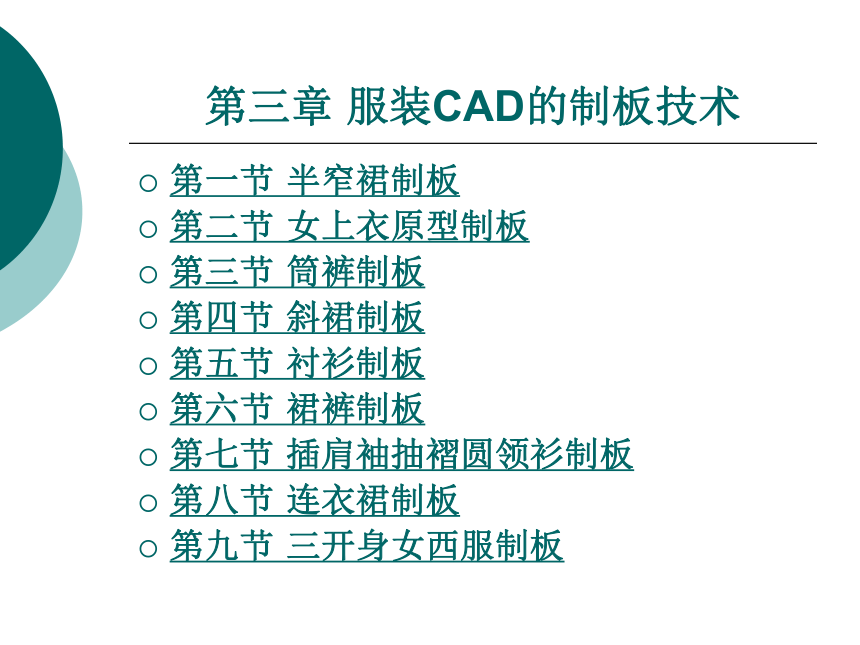
) 第三章 服装CAD的制板技术 第一节 半窄裙制板 第二节 女上衣原型制板 第三节 筒裤制板 第四节 斜裙制板 第五节 衬衫制板 第六节 裙裤制板 第七节 插肩袖抽褶圆领衫制板 第八节 连衣裙制板 第九节 三开身女西服制板 第一节 半窄裙制板 半窄裙的制板相对比较简单。本节通过学习半窄裙的制板,掌握【打板】模块主要工具的应用。 首先进入【单位设定】和【号型设定】,进行必要的参数设置。完成设置后,进入【打板】。点击【新建】按钮,创建一个使用当前设置的空白工作区。半窄裙规格见表3-1。 1.作矩形 矩形宽度46cm(臀围88/2+宽松量2),矩形高度60cm:(裙长63-腰带宽3)。点击【矩形】图标,用鼠标单击工作区中的 l,在【输入框】中输入"x46y-60",按【回车】键完成,见图3-1。 下一页 返回 第一节 半窄裙制板 2.作臀围线 臀围线与腰围线距离为19cm。点击【间隔平行线】图标,指示被平行要素 1,指示平行侧 2,在【输入框】中输入腰高"19",按【回车】键完成,见图3-2。 4.作侧缝线 后中线与侧缝线距离为22cm。点击【间隔平行线】图标,指示被平行要素 1,指示平行侧 2,在【输入框】中输入后臀围线长"22",按【回车】键完成,见图3-3。 上一页 下一页 返回 第一节 半窄裙制板 4.作前片腰线 前片腰围为21.5cm(腰围/4+缩缝量0.5+前后差1+省道量的。点击【垂直线】图标,在【输入框】中输入“21.5”,再于腰围线上靠近前中线的位置处用鼠标单击 1,在【输入框】中输入“y0.7”,按【回车】键完成,见图3-4(a)。利用【放大】图标,放大显示前片腰线部位。点击【曲线】图标,画出前片腰线 1、 2、 3,单击鼠标右键结束,见图3-4(b)。如果曲线形状不理想,可以利用【点列修正】图标进行调整。 5.作前片上部侧缝线 点击【曲线】图标,由出前片侧缝线 1, 2,在【输入框】中输入"14",【回车】键,用鼠标单击 3,确定曲线的第3个点,单击鼠标右键结束,见图3-5。 上一页 下一页 返回 第一节 半窄裙制板 如果曲线形状不理想,可以利用【点列修正】图标进行调整。点击【全体表示】图标。 6.作前片下部侧缝线 用【切断】图标剪断下摆线和臀围线,指示被切断线 1、 2,单击鼠标右键;指示被切断线 3,单击鼠标右键,完成【切断】操作,见图3-6(a)。 点击【曲线】图标,画出前片侧缝线 4、 5,在【输入框】中输入"3",按【回车】键,用鼠标门单击 6,单击鼠标右键结束,见图3-6(b)。如果曲线形状不理想,可以利用【点列修正】图标进行调整。 上一页 下一页 返回 第一节 半窄裙制板 7.作后片腰线 后片腰围为19.5cm(腰围/4+缩缝量0.5-前后差1+省道量的。点击【垂直线】图标,在【输入框】中输入"19.5",再于腰围线上靠近后中线的位置处用鼠标单击 1,在【输入框】中输入"y0.7",按【回车】键完成,见图3-7(a)。利用【放大】图标,放大显示后片腰线部位。点击【曲线】图标,回出后片腰线 2、 3,在【输入框】中输入"1",按【回车】键,用鼠标单击 4,单击鼠标右键结束,见图3-7(b)。如果曲线形状不理想,可以利用【点列修正】图标进行调整。点击【全体表示】图标。 上一页 下一页 返回 第一节 半窄裙制板 8.作前片下摆曲线 利用【放大】图标,放大显示前片下摆部位。点击【曲线】图标,在【输入框】中输入0.5,按【回车】键,用鼠标单击 1、 2,在【输入框】中输入"3.5",按【回车】键,用鼠标单击 3,单击鼠标右键结束,见图3-8如果曲线形状不理想,可以放大显示后利用【点列修正】图标进行调整。点击【全体表示】图标。 9.作后片下摆曲线及侧缝线 点击【垂直反转复写】图标,再点击【要素】图标,指示前片的相应曲线 1、 2、 3,单击鼠标右键;指示反转 ... ...
~~ 您好,已阅读到文档的结尾了 ~~
立即下载
免费下载
(校网通专属)
登录下载Word版课件
同类资源
2025-2026学年广西南宁市中等职业学校毕业班对口升学第一次模拟测试试卷(电子信息大类专业基础综合课)(PDF版,含解析)(2025-12-29)
2025-2026学年广西南宁市中等职业学校毕业班对口升学第一次模拟测试试卷(财经商贸大类专业基础综合课)(PDF版,含解析)(2025-12-29)
2025-2026学年广西南宁市中等职业学校毕业班对口升学第一次模拟测试试卷(体育与教育大类专业基础综合课)(PDF版,含解析)(2025-12-29)
2025-2026学年广西南宁市中等职业学校毕业班对口升学第一次模拟测试试卷(旅游大类专业基础综合课)(PDF版,含解析)(2025-12-29)
安徽省中职五校联盟2026届高三第七次联考旅游类专业(综合)试卷(图片版,含答案)(2026-01-09)
上传课件兼职赚钱