(
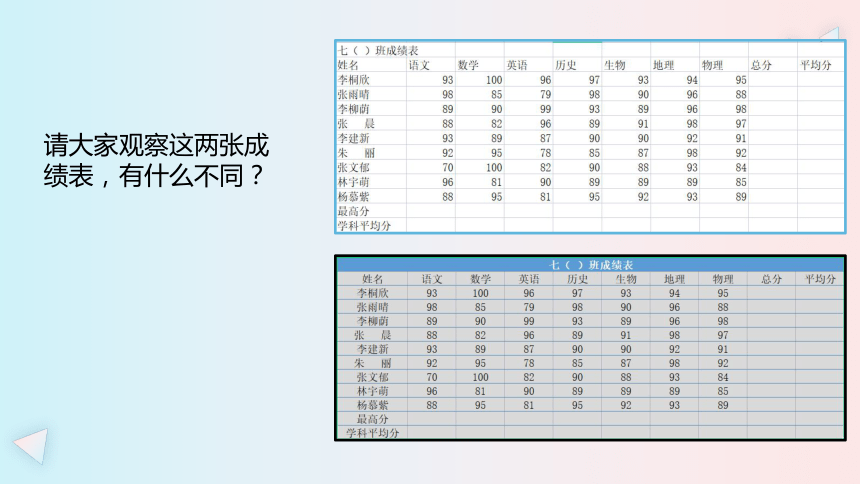
课件网) 请大家观察这两张成绩表,有什么不同? 活动2 编辑美化电子表格 学习目标 1、学会选定连续或不连续的单元格区域。 2、掌握合并、拆分单元格的基本操作。 3、能够插入、删除行或列,并适当调整行高或列宽。 4、学会设置单元格格式、复制工作表。 一、选定单元格区域 任务1:小组合作自学75-76页内容 ,自学选定单元格区域的方法,然后汇报。 一、选定单元格区域 1、选定某一个单元格 (单击单元格) 2、选定连续的几个单元格 (拖动鼠标) 3、选定一行或一列的单元格区域 (单击行号或列宽) 4、选定不连续的多个单元格或单元格区域。 (按住Ctrl键的同时,单击或拖动要选定的单元格或单元格区域) 二、合并单元格 1、合并单元格 2、取消合并 二、合并单元格 任务2:动手实践:请大家合并“家庭日常费用支出表”中标题行的单元格 三、调整行高或列宽 方法一: 调整行高:上下拖动行号之间的分割线 调整列宽:左右拖动列表之间的分割线 方法二: 指定行高或列宽 三、调整行高或列宽 任务3:小组合作自学77-79页内容,自学调整行高或列宽的方法。并结合课本78页的动手实践,设置“家庭日常费用支出表”的列宽。 四、插入与删除行或列 1、插入:选定———行(列)———插入 2、删除:选定———行(列)———删除 3、清除内容:选定行或列———清除其中的格式、内容、特殊字符 四、插入与删除行或列 任务4:小组合作自学79-82页内容,自学插入与删除行或列的方法。添加7-12月的数据,并重新计算总额和平均值,试着删除2月的数据。 小结 1、调整行高或列宽的方法? 2、删除和清除的区别? 活动2 编辑美化电子表格 第2章 电子表格数据处理 第二课时 1、选定单元格? 2、合并单元格? 3、调整行高或列宽? 4、插入与删除行和列? 复习导入 五、设置单元格格式 1、选定———>开始 2、选定———>右击———>设置单元格格式 六、修改工作表标签的名称 1、重命名修改 2、双击修改 七、复制工作表 1、结构相似 2、调整顺序 (拖动) 3、删除 (右击 删除) 右击———>移动或复制工作表 创建副本 八、使用记录单 字段 记录 任务: 1、打开“家庭日常费用支出表”,修改字体、字号、所有内容居中显示,添加边框样式,利用表格样式或单元格样式,进行修饰。 2、将工作表标签Sheet1修改为”2021年日常支出”。 3、制作2022年度的“家庭日常费用支出表”。 4、使用记录单修改2022年7月的水费为40,燃气费为55。 5、以七()班某某某命名,并保存到D盘的文件夹中。 小结 1、编辑美化电子表格的操作主要有哪些? 2、如何在工作簿中复制、删除、移动工作表? ... ...