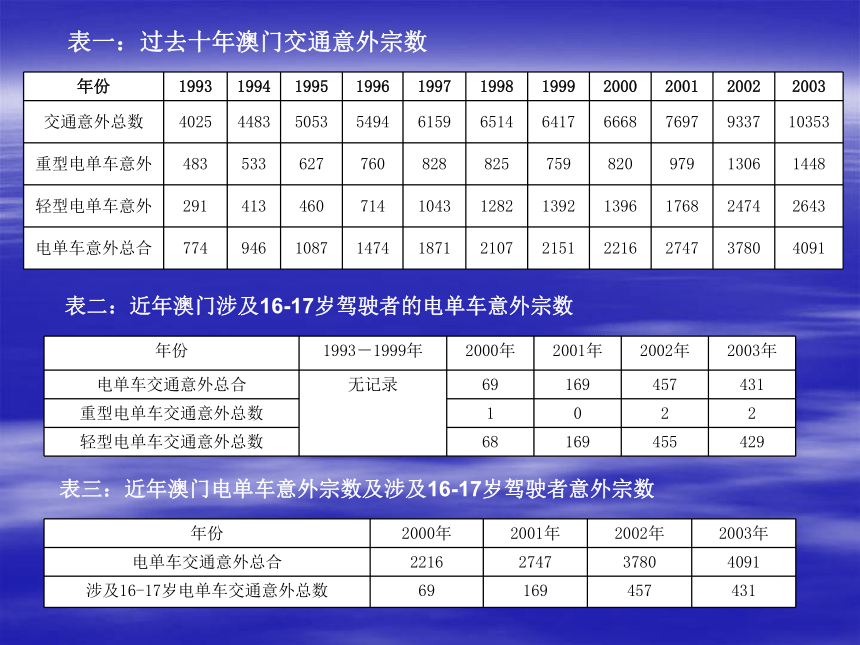
课件10张PPT。表一:过去十年澳门交通意外宗数表二:近年澳门涉及16-17岁驾驶者的电单车意外宗数表三:近年澳门电单车意外宗数及涉及16-17岁驾驶者意外宗数表一表二《建立与编辑图表》 试一试: 给“学生情况表.xls” 建立相关的数据图表。 (E:建立与编辑图表学生情况表.xls ) (网上邻居邻近的计算机\Teacher1教学资源建立与编辑图表学生情况表.xls )做一做:给“学生成绩表.xls” 建立相关的数据图表。 (E:建立与编辑图表学生成绩表.xls ) (网上邻居邻近的计算机\Teacher1教学资源建立与编辑图表学生成绩表.xls ) 在常规状态下我们一般运用柱形图比较数据间的多少关系;用折线图反映数据间的趋势关系;用饼图表现数据间的比例分配关系。 常用的图表类型有哪些?柱形图、折线图、饼图常用的这些图表类型,在各有什么优势呢?小组任务: 将以小组为单位,完成数据表格“学生课外兴趣统计表.xls”的统计及数据处理,建立图表,保存至(网上邻居邻近的计算机\Teacher 1 学生作业)文件夹中,进行小组评价。注意: “学生课外兴趣统计表.xls”文件地址 网上邻居邻近的计算机\Teacher1教育资源建立与编辑图表建立图表的基本步骤:1、选中建立图表的数据区域:选中B2:B5———按下Ctrl键———选中G2:G5; 2、运用“图表向导”建立图表: (1)使用单击工具栏中“图表向导”按钮———œ图表向导-- 4步骤之1– 图表类型”对话框———选择“饼图”———在“子图表类型”中选择第一种类型;———单击“下一步”: (2) “图表向导-- 4步骤之2– 图表源数据”对话框———选择系列产生在“列(L)”选项———单击“下一步”: (3) “图表向导-- 4步骤之3– 图表选项”对话框———选择相关选项———单击“下一步”: (4) “图表向导-- 4步骤之4– 图表位置”对话框———选择“作为其中的对象插入”———单击“完成”。 编辑、修改图表的途径:1、图表工具栏 图表工具栏的调用方法:“视图”———œ工具栏”———œ图表”; 2、图表菜单 图表菜单的调用方法:选中图表———单击右键———选择相关的菜单选项; 3、快捷菜单 双击图表中具体内容———出现相应的对话框。作业:1、基础题: 课本P36的应用1; 2、提高题: 课本P37的探索2; 3、探究题: 对你身边的环保问题做个调查,对数据进行分析处理,并配上相应的文字、图表,将调查数据发给相关的环保公益组织或相关管理部门 ,反映你身边的环保问题。(例如:中国环保网E-MAIL:web@chinaenvironment.com ) 提示:探究题可以以小组的形式完成。本节课学习内容一、创建图表 1、图表的类型:14大类(标准类型)、20大类(自定义类型) 2、数据源的选择: 数据区域、系列 3、图表选项:图表标题、分类轴、数值轴 4、图表位置:作为新工作表插入、作为其中的对象插入 二、图表数据的调整与修改 ... ...
~~ 您好,已阅读到文档的结尾了 ~~
