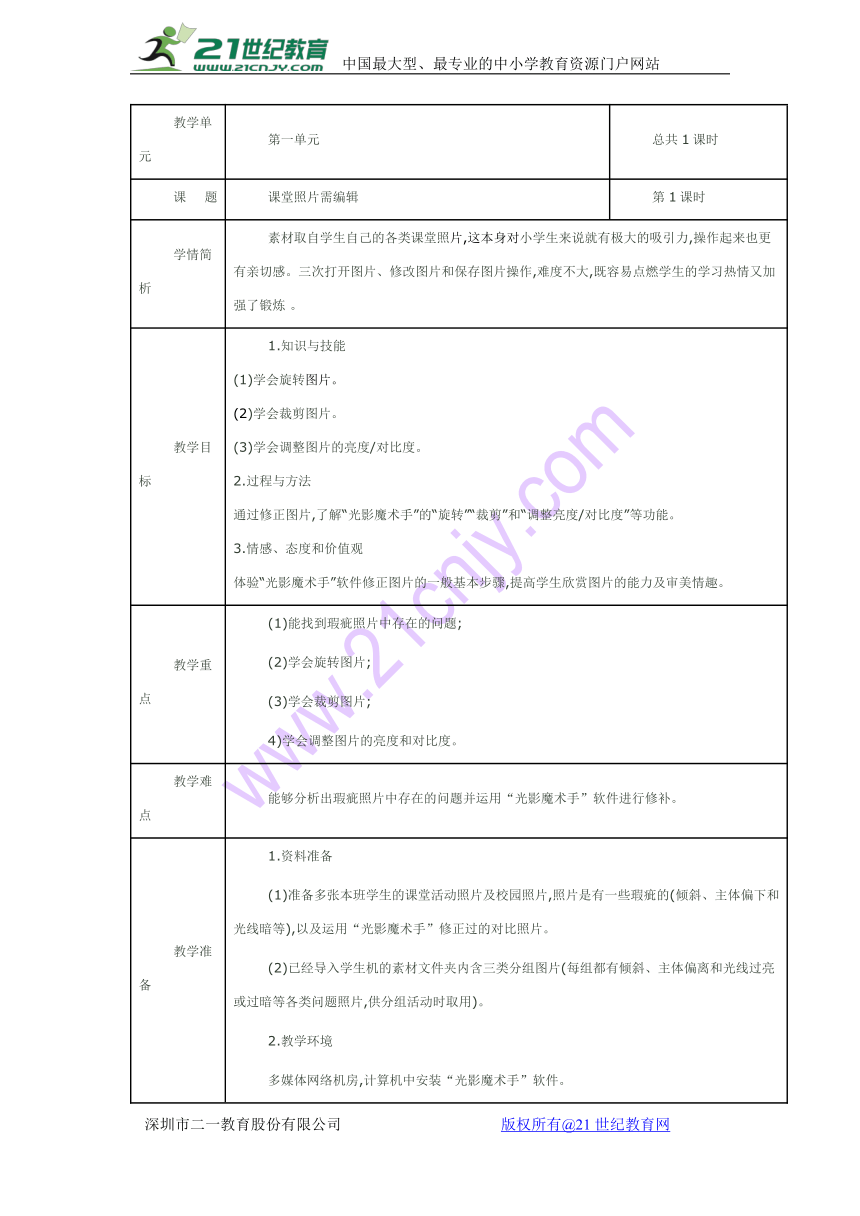
教学单元 第一单元 总共1课时 课????题 课堂照片需编辑 第1课时 学情简析 素材取自学生自己的各类课堂照片,这本身对小学生来说就有极大的吸引力,操作起来也更有亲切感。三次打开图片、修改图片和保存图片操作,难度不大,既容易点燃学生的学习热情又加强了锻炼?。 教学目标 1.知识与技能�(1)学会旋转图片。�(2)学会裁剪图片。�(3)学会调整图片的亮度/对比度。�2.过程与方法�通过修正图片,了解“光影魔术手”的“旋转”“裁剪”和“调整亮度/对比度”等功能。�3.情感、态度和价值观�体验“光影魔术手”软件修正图片的一般基本步骤,提高学生欣赏图片的能力及审美情趣。 教学重点 (1)能找到瑕疵照片中存在的问题; (2)学会旋转图片; (3)学会裁剪图片; 4)学会调整图片的亮度和对比度。 教学难点 能够分析出瑕疵照片中存在的问题并运用“光影魔术手”软件进行修补。 教学准备 1.资料准备 (1)准备多张本班学生的课堂活动照片及校园照片,照片是有一些瑕疵的(倾斜、主体偏下和光线暗等),以及运用“光影魔术手”修正过的对比照片。 (2)已经导入学生机的素材文件夹内含三类分组图片(每组都有倾斜、主体偏离和光线过亮或过暗等各类问题照片,供分组活动时取用)。 2.教学环境 多媒体网络机房,计算机中安装“光影魔术手”软件。 教学环节 教师活动 学生活动 设计意图 创设情境 激发兴趣 1.瑕疵照片欣赏: 教师:老师悄悄地为你们拍下了一组课堂照片,大家一起来欣赏吧! 2.教师:你觉得老师拍得好吗?(引导学生找出问题所在) 3.教师:可能你说不上来哪儿不好,没关系。我们再来欣赏第二组照片(“光影魔术手”修正过的照片)。 4.教师:请说说哪组照片更好吧。 5.教师:其实第二组照片就是老师用“光影魔术手”软件编辑调整的,怎么编辑的呢?今天我们就来学习“课堂照片需编辑”(板书:课堂照片需编辑) 欣赏照片。 ? ? 说说哪里不好。 ? 再欣赏对比,思考问题。 激发学生兴趣。 ? ? ? ? ? ? ? ? ? 通过对比引导学生找出瑕疵照片的问题所在,为编辑照片打下基础。 旋转图片 1.启动“光影魔术手”并打开图片“认真听课1jpg”。�???2.教师:当我们看到“认真听课1”这张图片时,大家都不自觉地把头歪过来。这张图片拍斜了,查看有点不方便,我们需要把它旋转正过来。�??3.教师演示旋转图片并另存图片。�??4.学生练习。�??师生总结:�??拍照时注意构图。如果图片不理想,我们也可以通过“光影魔术手”软件进行编辑。 观看老师示范操作。 ? 练习旋转图片。 观察思考,师生总结。 通过老师的示范 操作,学会使用旋转图片的方法修正倾斜照片。 善于总结,类比迁移。培养学生的观察能力和思考能力。 裁剪图片 1.打开图片“认真听课2jpg°�????2.教师:图片的主体—一正在上课的我们在照片中并不突出,我们需要使用“裁剪”工具将多余的部分裁剪掉,以突出正在学习的我们。�??3.邀请学生自学教材,尝试裁剪图片。�??4.邀请学生上台示范裁剪图片并对比。�??5.另存图片。�?师生总结:�?编辑图片后效果不满意,可以单击“撤é———�按钮或者“还原”按钮,重新进行编辑。 ? 邀请学生示范。 学生依据教材自主练习。 学生上台示范裁剪图片。 尝试操作,观察�思考总结。 ? 初步接触了“光影魔术手”软件,并运用了旋转按钮,学生 已经掌握了一些操作技巧并有了一些成就感。 裁剪图片小任务让学生依据教材自己动手既锻炼学生的动手能力又有助于培养学生的观察能。 调整亮度和对比度 1.打开图片“认真听课3jpg”。 2.教师:图片太暗了,可能是天气的原因也可能是拍照时光线的原因。先天条件不足,我们也可以通过“调整亮度/对比度”来调整。 3.教师示范调整亮度/对比度,并另存图片。 4.学生练习。 师生总结 调整照片亮度分为两种:整体调整和局部调整。照片整体过亮或过暗时,使用“基本”设置面板,对照片进行调整。使用“数 ... ...
~~ 您好,已阅读到文档的结尾了 ~~
