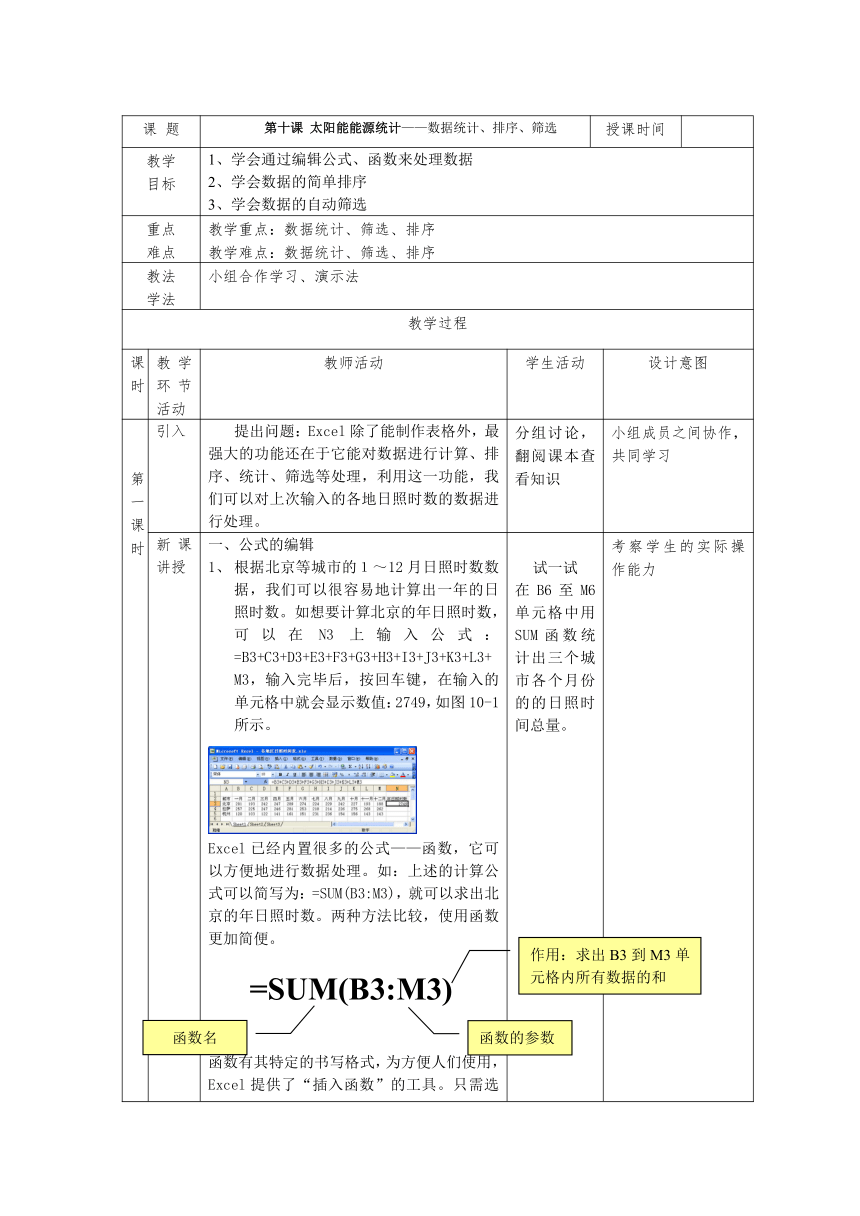
课 题 第十课 太阳能能源统计———数据统计、排序、筛选 授课时间 教学 目标 1、学会通过编辑公式、函数来处理数据 2、学会数据的简单排序 3、学会数据的自动筛选 重点 难点 教学重点:数据统计、筛选、排序 教学难点:数据统计、筛选、排序 教法 学法 小组合作学习、演示法 教学过程 课时 教学环节活动 教师活动 学生活动 设计意图 第一课时 引入 提出问题:Excel除了能制作表格外,最强大的功能还在于它能对数据进行计算、排序、统计、筛选等处理,利用这一功能,我们可以对上次输入的各地日照时数的数据进行处理。 分组讨论,翻阅课本查看知识 小组成员之间协作,共同学习 新课讲授 公式的编辑 根据北京等城市的1~12月日照时数数据,我们可以很容易地计算出一年的日照时数。如想要计算北京的年日照时数,可以在N3上输入公式:=B3+C3+D3+E3+F3+G3+H3+I3+J3+K3+L3+M3,输入完毕后,按回车键,在输入的单元格中就会显示数值:2749,如图10-1所示。 Excel已经内置很多的公式———函数,它可以方便地进行数据处理。如:上述的计算公式可以简写为:=SUM(B3:M3),就可以求出北京的年日照时数。两种方法比较,使用函数更加简便。 函数有其特定的书写格式,为方便人们使用,Excel提供了“插入函数”的工具。只需选定要插入公式的单元格,如N3,单击“插入”菜单中的“函数”,在弹出“插入函数”对话框中选择要插入的函数,弹出公式格式书写对话框,并自动填写了相关的参数,如果确认无误,可以单击“确定”,这样,求和函数就自动填写在了N3单元格中了,如图10-2所示。 公式的移动和复制 Excel为我们提供了公式复制功能,创建的公式可以很方便地多次引用。复制公式可以采用“复制”、“粘贴”的方法。复制后,公式的基本格式保持不变,但引用的单元格名称一般会自动调整,如图10-3所示。 自动筛选 筛选是查找和处理数据的快捷方式,针对某列指定条件,筛选后仅显示满足条件的行。与排序不同,筛选并不重新排列数据,只显示符合条件的行,没有显示的行暂时隐藏起来。如筛选出“六月”中日照时数小于200的城市。操作如下:光标定位到数据区域内的任一单元格,单击“数据”菜单上的“筛选”中的“自动筛选”选项,自动筛选箭头将出现在列标题的右侧,单击“六月”旁的自动筛选箭头,选中下拉菜单中的“自定义”,在对话框中填入条件 试一试 在B6至M6单元格中用SUM函数统计出三个城市各个月份的的日照时间总量。 试一试: 用复制公式的方法,计算出1~12月的地区平均日照时数。 考察学生的实际操作能力 布置作业 练一练: 1.中国七大水系水质分析 (1)打开上次保存的“D:作品水质分析.xls“,以“I、II类水质”为主要关键字对七大水系进行递减排序。 (2)在表格最后一行统计出七大水系的平均水质。 (3)找出低于平均水质的几条水系 认真完成作业 通过实践练习促进动手能力 第二课时 学生上机综合实践训练 完成课本P50页练习题第一题、第二题 按要求完成作业并上交作业 通过实践练习促进学生的动手实践能力 板书 设计 统计 排序 筛选 教学 反思 ... ...
~~ 您好,已阅读到文档的结尾了 ~~
