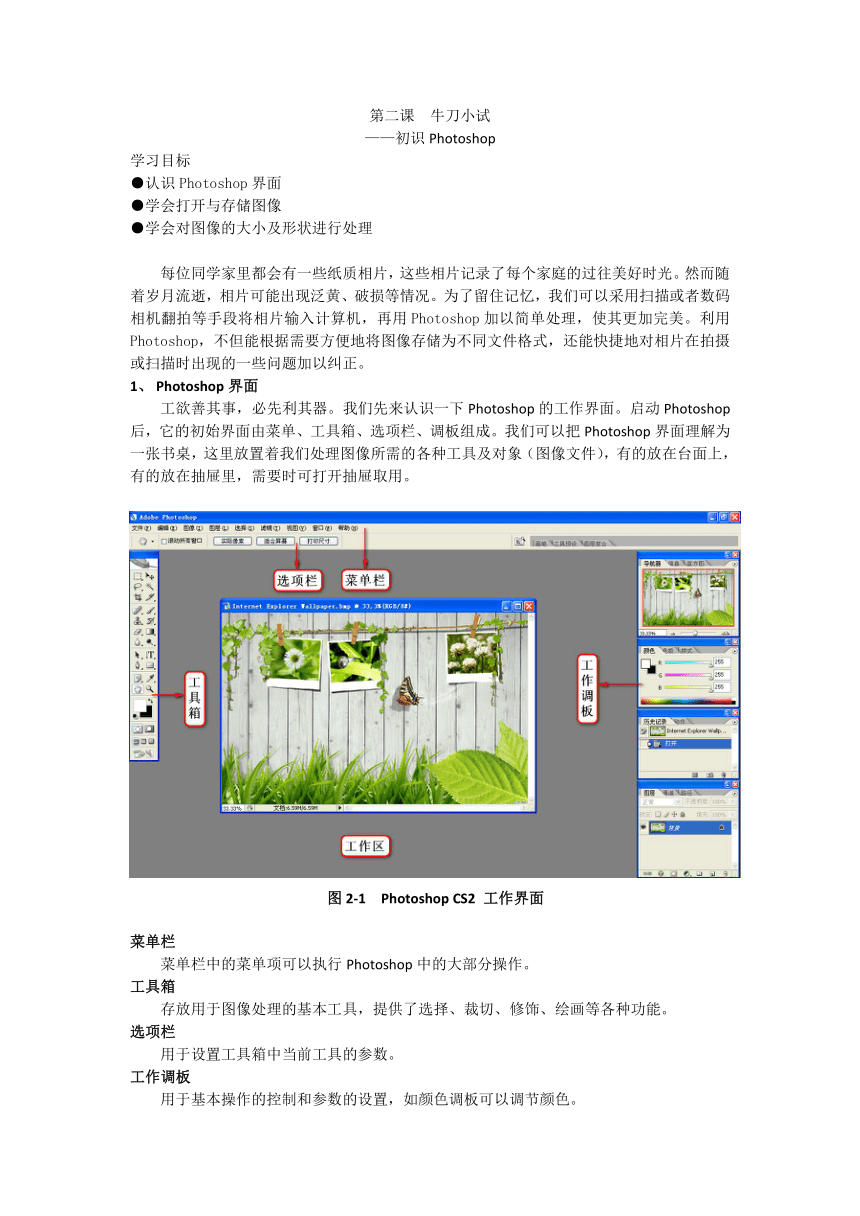
第二课 牛刀小试 ———初识Photoshop 学习目标 ●认识Photoshop界面 ●学会打开与存储图像 ●学会对图像的大小及形状进行处理 每位同学家里都会有一些纸质相片,这些相片记录了每个家庭的过往美好时光。然而随着岁月流逝,相片可能出现泛黄、破损等情况。为了留住记忆,我们可以采用扫描或者数码相机翻拍等手段将相片输入计算机,再用Photoshop加以简单处理,使其更加完美。利用Photoshop,不但能根据需要方便地将图像存储为不同文件格式,还能快捷地对相片在拍摄或扫描时出现的一些问题加以纠正。 Photoshop界面 工欲善其事,必先利其器。我们先来认识一下Photoshop的工作界面。启动Photoshop后,它的初始界面由菜单、工具箱、选项栏、调板组成。我们可以把Photoshop界面理解为一张书桌,这里放置着我们处理图像所需的各种工具及对象(图像文件),有的放在台面上,有的放在抽屉里,需要时可打开抽屉取用。 菜单栏 菜单栏中的菜单项可以执行Photoshop中的大部分操作。 工具箱 存放用于图像处理的基本工具,提供了选择、裁切、修饰、绘画等各种功能。 选项栏 用于设置工具箱中当前工具的参数。 工作调板 用于基本操作的控制和参数的设置,如颜色调板可以调节颜色。 Photoshop文件操作 ●打开图像 如果要编辑一幅图像,首先需要在Photoshop中打开,将其加载至工作区。打开图像的方法有以下几种: 菜单法:执行“文件”———œ打开”命令,打开对话框,选择图像所在路径,选中图像后,单击“打开”按钮。 拖曳法:在资源管理器中选择所需图像,拖动鼠标将其移至Photoshop工作区,释放鼠标后,图像即可打开。 右键法:选择需要打开的图像,右击,通过“打开方式” 将其打开。 ●存储图像 经过处理的图像,出于不同的目的,可保存为各种不同的文件格式。执行“文件”———œ存储”或“存储为”命令,即可将图像保存。 根据不同的输出需要选择文件存储格式,比如用于Internet可以选择JPEG、PNG、GIF等,用于印刷出版可选择TIFF、EPS、PDF等,还需要继续编辑的可选择PSD或PSB等。 图像大小处理 Photoshop可以轻松地改变图像大小,让我们来试一下如何将两寸照改成一寸照。 打开图像后,选择“图像”———œ图像大小”,弹出如图2-3所示对话框。 图2-2 两寸照 输入所需尺寸,确定即可。 图2-3 一寸照 知识林 像素是用来表现图像的亮度和色彩变换的一个点,是构成图像的基本单位。 分辨率是指每单位长度方向上包含的像素数量。相同的区域内包含的像素越多,图像的细节就越丰富。 4、图像形状处理 图像在扫描时由于摆放位置不正,会导致用Photoshop打开后显示歪斜现象;数码相机在拍摄照片时,也会因为相机位置或拍摄角度的原因造成图像在平面或空间方向上的扭曲变形。 ●纠正歪斜图像 这是一张扫描歪斜的照片,在Photoshop中只需两步即可将其纠正。 度量倾斜的角度 在工具箱中找到“吸管工具”,按住鼠标停留一两秒,即出现隐藏工具(工具箱中右下 角带黑色小三角形的表示其下还隐藏着其他工具),点击选择“度量工具”。 图2-4 选择度量工具 使用“度量工具”, 从照片的左上角向右上角拉一直线,从信息调板上看见倾斜角度为7.8度。 图2-5 度量倾角 旋转画布摆正图像 执行“图像”———œ旋转画布”———œ任意角度”命令,对话框中会自动显示度量结果, 按“确定”按钮,照片就摆正了。 图2-6 旋转画布 图2-7 修正后的图像 ●纠正扭曲图像 我们从建筑物底下往上拍摄时往往会造成图像在空间上的扭曲,Photoshop可以方便地加以修正。 图2-8 原始图像 图2-9 角度调整 使用工具箱内“矩形选框工具”,将整个图像全部选中。 点击“编辑”———œ变换”———œ扭曲”,拖动控制点进行调整。 在选项栏点击“进行变换”。 图2-10 完成后的图像 练一练 ... ...
~~ 您好,已阅读到文档的结尾了 ~~
