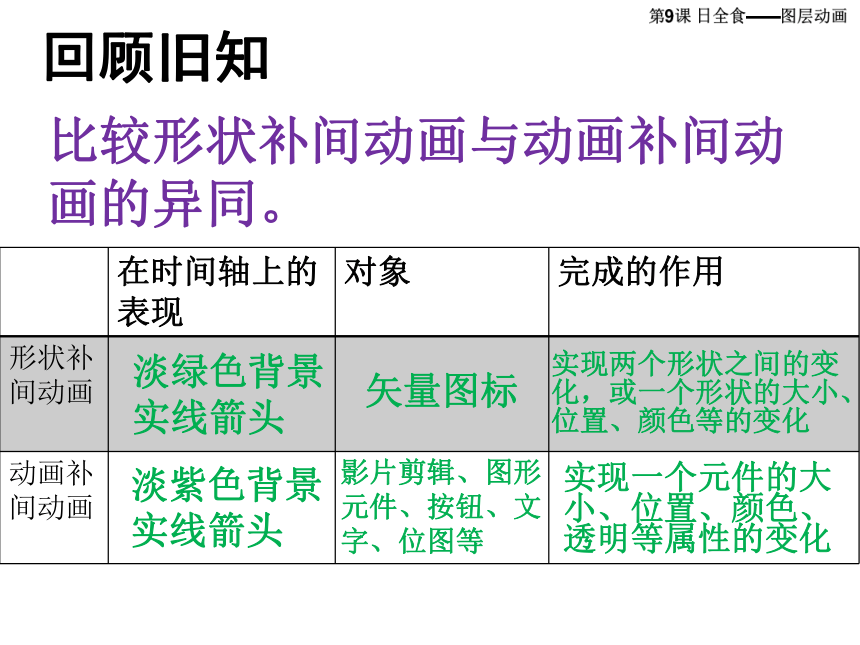
课件35张PPT。回顾旧知比较形状补间动画与动画补间动画的异同。淡绿色背景实线箭头矢量图标实现两个形状之间的变化,或一个形状的大小、位置、颜色等的变化淡紫色背景实线箭头影片剪辑、图形元件、按钮、文字、位图等实现一个元件的大小、位置、颜色、透明等属性的变化第9课 日全食———图层动画第9课 日全食———图层动画第9课 日全食———图层动画学习目标1.了解图层的作用; 2.学会插入普通帧; 3.初步掌握多层动画的制作。第9课 日全食———图层动画重难点重点:制作图层动画; 难点:图层动画的分配、布局。第9课 日全食———图层动画本文内容1.制作元件; 2.创建图层; 3.制作图层动画。第9课 日全食———图层动画图层1.定义:图层就像透明的玻璃薄片,在舞台上能一层层地叠加在一起。如果一个图层上没有“内容”,那么就可以透过它看到下面的图层。 2.特点:每个图层的操作各自独立,互不干扰。第9课 日全食———图层动画为了方便修改和操作,一般的Flash作品中都有多个图层,如图9-1所示的“日全食”的动画就需要3个图层。第9课 日全食———图层动画1.制作元件在制作动画前,先要准备好动画需要的素材元件。灵活运用椭圆、矩形、填充等简单工具就能绘制出效果丰富的图形。第9课 日全食———图层动画新建“草原”元件。在菜单栏依次选择“插入”、“新建元件”,输入元件名称为“草原”,类型为“图形”,如图9-2所示。第9课 日全食———图层动画绘制草原。用“矩形工具” 绘制矩形,设置填充效果为蓝绿过渡的线性填充,从下往上填充,模拟出“蓝天与草原”的场景,如图9-3所示。 在蓝天区域“挖出”正圆。用“椭圆工具” 绘制正圆,删除正圆区域,形成一个“挖空”的正圆,用来露出太阳和月影,如图9-3所示。第9课 日全食———图层动画第9课 日全食———图层动画试一试运用“椭圆工具” 和放射状填充分别绘制元件“太阳”和“月影”,如图9-4所示。第9课 日全食———图层动画2.创建图层日全食动画的设计思想是让太阳和月影从草原挖空的正圆中露出,而月影又把太阳遮盖。因此,草原在最高层,月影中间,太阳最底层。第9课 日全食———图层动画(1)重命名图层。新建的Flash文件有一个默认的层 ,为了方便后期修改,可以将图层命名为有意义的名字。第9课 日全食———图层动画双击 ,输入图层名为“太阳”,如图9-5所示。 调用“太阳”元件,拖放到舞台。第9课 日全食———图层动画(2)插入图层。单击时间轴左下角的 ,在“太阳”图层上插入新的图层,并将其命名为“月影”,如图9-6所示。 调用元件“月影”,拖放到舞台。 用同样的方法插入图层“草原”,并将它的尺寸设置为550px×400px,如图9-6所示。第9课 日全食———图层动画第9课 日全食———图层动画拓展知识如果确认某一图层不要了,可以单击按钮 ,删除图层。第9课 日全食———图层动画(3)显示图层轮廓。“草原”遮盖在“太阳”和“月影”之上。“太阳”没有完全从挖空的正圆露出,它的位置和尺寸大小都需要调整。用轮廓模式 ,只显示“草原”的轮廓,同时可以看到底下的“太阳”和“月影”,以方便修改,如图9-7。第9课 日全食———图层动画单击 ,图标变成 ,只需要“草原”的轮廓线。 调整“太阳”、“月影”的位置和尺寸,使它们与“挖空”的正圆相匹配。 单击 ,恢复普通视图模式。第9课 日全食———图层动画第9课 日全食———图层动画3.制作图层动画(1)延迟“太阳”的帧数。“如果动画共有60帧,要让“太阳”始终显示在画面上,就是要延长它的帧数至60帧。在60帧,右击鼠标,在菜单中选择“插入帧”,如图9-8所示。第9课 日全食———图层动画(2)移动“月影”。“月影”的移动轨迹可分为3个阶段:逐渐遮住太阳———完全遮 ... ...
~~ 您好,已阅读到文档的结尾了 ~~
