(
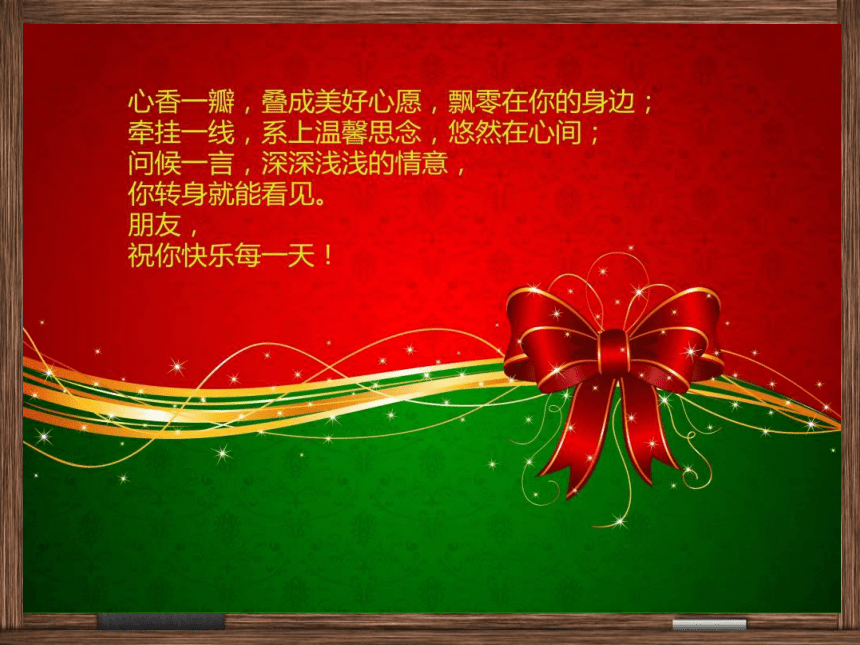
课件网) ———插入图片、艺术字和文本框 1、掌握设置word2003版面的基本操作 2、掌握在word2003中插入图片、艺术字和文本框的方法 3、掌握版面布局与图文混排的编辑 4、学习用Word2003软件来制作电子贺卡 这些贺卡纸张的大小、方向相同吗? 现在你可以说出贺卡主要由哪几部分组成的吗? 艺术字 贺卡制作步骤: 二、页面的设置 三、插入图片、艺术字和文本框 四、美化完善自己的贺卡 一、贺卡制作构思 欢欢喜喜迎新年 万事如意平安年 扬眉吐气顺心年 事业成功辉煌年 合家欢乐幸福年 身体健康万万年 第一步:贺卡制作构思: 背景图片 艺术字 文本框 一张贺卡有大小,它是由图片、艺术字、文本框组成,其中可以使用“图片”做背景,使用“艺术字”写贺词,利用“文本框”写寄语。 背景图片 艺术字 文本框 观察三者的位置关系: 第二步:页面设置 单击“文件”菜单下的“页面设置”命令。 1、纸张方向:横向或者纵向 2、页边距:页边距设置为上、下、左、右均为2厘米。 第三步:插入图片 执行“插入”———œ图片” 1、插入“来自文件”中的图片(老师提供的图片素材文件夹); 2、利用“图片”工具栏修饰图片,设置图片“文字环绕” 方式为“衬于文字下方” 3、调整图片到合适的位置、调整好大小。 想一想? 如何插入艺术字和文本框? 第四步:插入艺术字 1、通过菜单栏的“插入”———œ艺术字”,插入想要的艺 术字体和内容;或者通过“艺术字”工具栏插入艺术字。 2、利用“艺术字”工具栏修饰艺术字,设置“文字环” 方式为“衬于文字上方” 3、适当调整图片与艺术字的位置; 第五步:插入文本框 执行“插入”———œ文本框” 1、插入水平文本框或竖排文本框; 2、输入自己想说的祝福语;(老师提供的素材文件夹中) 4、移动文本框到适当的位置; 5、修饰文本框,去掉白色背景色和线条。 6、调整大小、选择颜色。 观看教学小视屏 1、插入图片、艺术字和文本框 2、制作电子贺卡 第六步:美化完善贺卡 要力求图文并茂,而且布局要合理,图片与文字的色彩协调一致,够充分表达我们的主题。 学生活动 运用素材文件夹中的素材,制作一张电子贺卡! 拓展:充分利用网络资源学生自制一张个性贺卡。 注意: 1、贺卡送给谁?写些什么内容呢? 2、想表达什么样的情感?什么样的色彩能够更加烘托这种感情? 推荐优秀作品,师生共同欣赏,评价! 课堂小结: ? 同学们,通过这一节课我们学会了运用WORD制作图文并茂的贺卡来表达心愿。我们闯的每一关大家都要记住。希望同学们能在生活中灵活运用我们所学的知识,使我们的生活也能"图文并茂"、丰富多彩。别忘了在逢年过节时亲手制作一张贺卡送给你最亲近的人。 课外拓展 ... ...