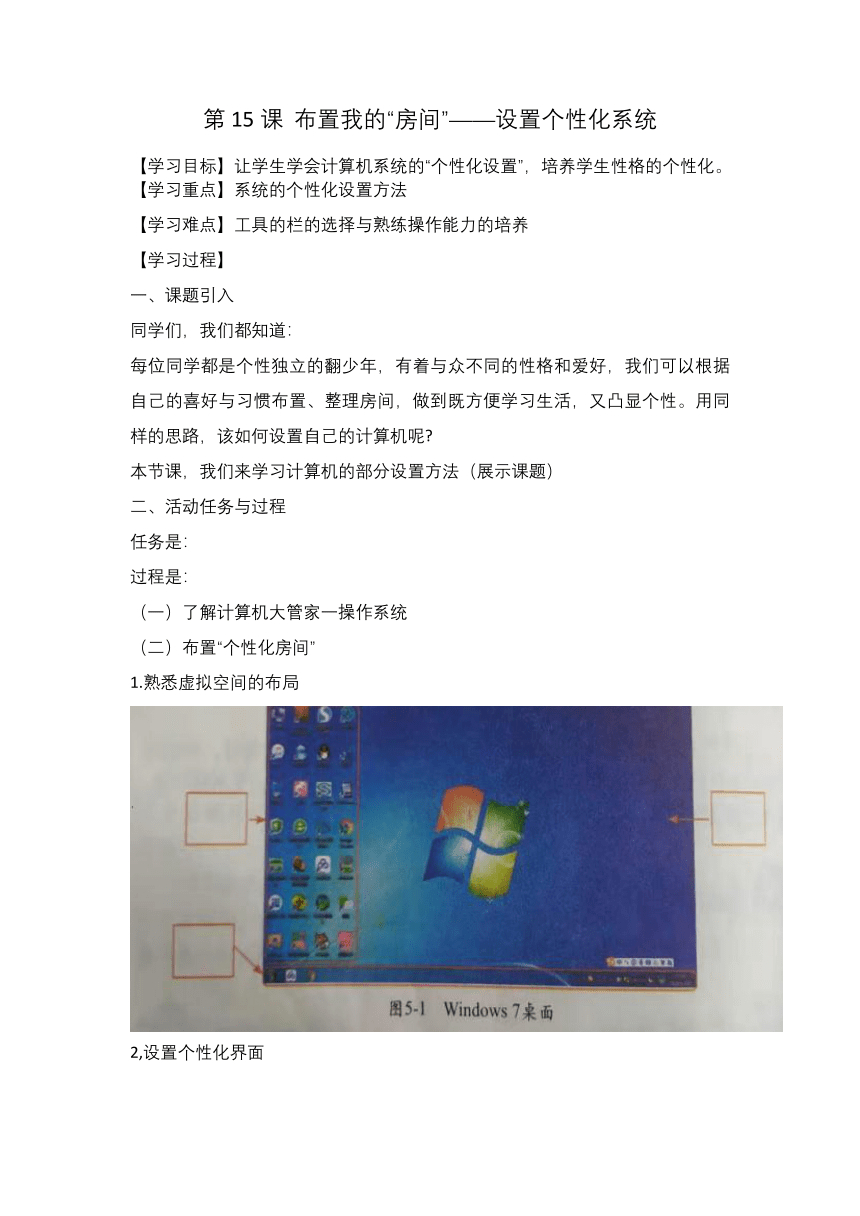
第15课 布置我的“房间”———设置个性化系统 【学习目标】让学生学会计算机系统的“个性化设置”,培养学生性格的个性化。 【学习重点】系统的个性化设置方法 【学习难点】工具的栏的选择与熟练操作能力的培养 【学习过程】 一、课题引入 同学们,我们都知道: 每位同学都是个性独立的翻少年,有着与众不同的性格和爱好,我们可以根据自己的喜好与习惯布置、整理房间,做到既方便学习生活,又凸显个性。用同样的思路,该如何设置自己的计算机呢 本节课,我们来学习计算机的部分设置方法(展示课题) 二、活动任务与过程 任务是: 过程是: (一)了解计算机大管家一操作系统 (二)布置“个性化房间” 1.熟悉虚拟空间的布局 2,设置个性化界面 另外,在“个性化设置”窗口中选择,选择设置“桌面背景”等等,同学们也可以试一试。 (三)整理“房间”中的“物品” 整理书桌时,你会把近期正读的书、爱玩的玩具,常用的文具等常用物品放在方便随时取用的地方。对电脑桌面进行管理,也可以用这样的方法,将常用的软件放到电脑桌面或固定到任务栏上,便于快速找到并使用。那么怎么操作呢? 1.寻找软件 (1)在“开始”菜单中找程序 一般情况下,通过“开始”菜单找程序,方法如下图所示。 (2)搜索软件 在win7中提供了“搜索”功能。就是在如图所示的中输入你所需要的软件名称然后点击回车键即可。 2.将常用软件的快捷方式锁定到电脑桌面或任务栏 首先,根据自己的操作习惯,计划一下常用软件快捷方式的存放位置。 (1)要将常用软件的图标放到电脑桌面,可以从“开始”菜单中找到该软件, 用鼠标拖动到“桌面”的空白处即可。 3.清理垃圾 房间除了需要整理,还需要定期清理废物和垃圾。同样,电脑上的软件如如果不常用,也可以取消其快捷方式。试试,如何取消某一软件在任务栏上的快捷方式?。 【练习与思考】 (1)你对操作系统的界面做了哪些个性化设置 为什么这样设置 (2)为电脑桌面设置怎样的背景比较合适 为什么 (3)你将哪些软件固定到任务栏上 还知道哪些快速启动软件的途径 【教学后记】
~~ 您好,已阅读到文档的结尾了 ~~