(
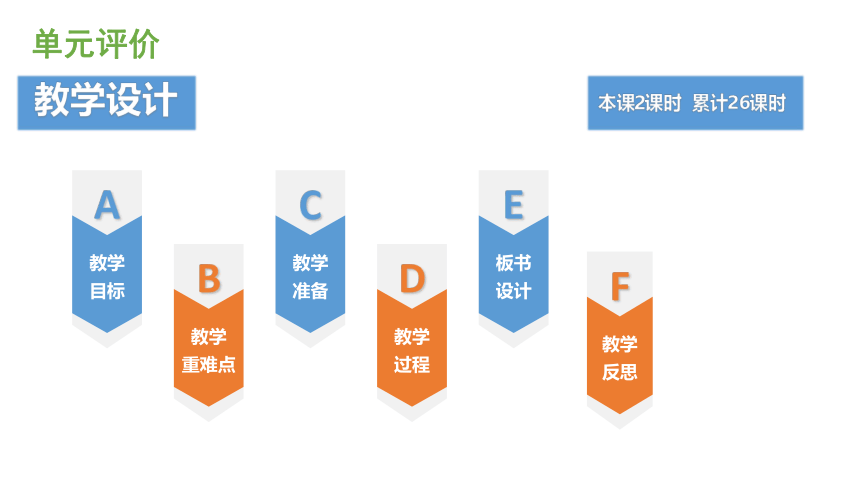
课件网) 教学设计 A 教学 目标 C 教学 准备 E 板书 设计 B 教学 重难点 D 教学 过程 F 教学 反思 单元评价 本课2课时 累计26课时 A 教学 目标 知识与技能 1、理解遮罩动画的原理 2、掌握遮罩层和被遮罩层之间的关系 通过对遮罩层与被遮罩层设置不同的运动和运动方式创作作品 过程与方法 情感态度与价值观 培养学生发现问题、分析问题、解决问题的能力 B 教学 重难点 教学重点 了解遮罩动画原理 教学难点 制作遮罩动画 C 教学 准备 教学准备 ppt课件、教学用计算机、学生机 魔法遮罩 本课学习任务: 1.添加遮罩层和被遮罩层。 2.创建遮罩效果。 3.制作遮罩动画。 魔法遮罩 本课学习目标: 1.知识目标: ①掌握遮罩层的概念 ②了解遮罩层的特点和作用。 2.技能目标: 学会使用遮罩层,进一步深化对flash的认识。 3.情感、态度、和价值观目标: 培养学生的合作探究精神和热爱大自然的情感。 学习与探究一 1、观看动画“遮罩动画”总结回答以下问题: ①被遮罩层中椭圆之外的对象可以显示出来吗? 椭圆内部的对象可以显示出来吗? ②遮罩动画至少需要几个图层才能完成? ③如何在你的flash mx 中创建遮罩层? 一、遮罩动画 创建遮罩层的步骤: 1、单击单击添加普通新图层按钮(如图),添加出“图层2” 试一试 2、将光标放到图层2上,单击右键,选择“遮罩”。如图所示。 3、单击图层1的第一帧,使用文本工具A在舞台中拖出一个矩形框,在属性面板上设置文本属性为:“静态、黑体、 50点、红色、加粗”,在矩形框内输入文字“鸟是人类的朋友”,按Enter确定。 4、单击图层2的第一帧,用椭圆工具画一个圆,切换选择工具,单击选中圆的边线,按Delete键删除边线。将圆形拖到“人类”二字上。 5、按Ctrl+Enter测试影片,查看创建遮罩后的效果。 1、将圆形拖到文字的左侧,依次单击“修改—转换为元件”将圆形转换为图形元件。(如图所示) 学习探究二 制作遮罩动画 2、在图层1的第20帧按F5插入扩展帧。 3、在图层2的第20帧按F6插入关键帧,将圆形拖到文字的最右侧。 (如图所示) 4、右键单击图层2的第一帧,创建补间动画。 5、按Ctrl+Enter测试影片,查看创建遮罩动画后的效果。 1、大家在制作遮罩动画的过程中遇到了哪些困难?如何解决呢? 2、在制作遮罩动画时,既可以在遮罩层设置动画,也可以在被遮罩层设置动画,还可以在遮罩和被遮罩层都设置动画;其中的动画既可以是关键帧动画,也可以是运动渐变动画或者形状渐变动画。 3、遮罩层中的对象在播放时是看不到的,它可以是按钮、影片剪辑、图形、文字等,但不能是线条;如果一定要使用线条,必须将线条转化为图形。被遮罩层中的对象可以是按钮、影片剪辑、图形、文字、线条等。 释疑解难 展示与评价 (一)、看看谁的动画做的好?好在哪里? (二)、中考题练习 一、选择题 1、( )Flash MX中,制作遮罩动画至少需要( )个图层。 A、1 B、2 C、3 D、4 2、( )Flash MX中,( )主要用来制作类似聚光灯的动画效果。 A、普通层 B、引导层 C、遮罩层 D、被遮罩层 3、( )Flash MX中,被遮罩层中可以设置的动画形式有( ) A、关键帧动画 B、运动渐变动画 C、形状渐变动画 D、以上都可以 4、( )Flash MX中,遮罩层中可以设置的动画形式有( ) A、关键帧动画 B、运动渐变动画 C、形状渐变动画 D、转动动画 二、判断题 1、( )Flash MX中,引导层可以创建类似聚光灯的动画效果。 2、( )在Flash MX中,遮罩层中的对象在播放时是可以看到的。 3、( )Flash MX中测试动画时,遮罩层中的对象将不会被看到。 E 板书 设计 板书设计 遮罩动画 1、遮罩的原理 2、创建遮罩动画的方法 3、案例练习 F 教学 反思 教学反思 ... ...