首页
初中信息技术课件、教案、试卷中心
用户登录
资料
搜索
ID: 17865368
3.2正文页的编辑排版 课件(共20张PPT) 粤高教版(B版)七年级信息技术上册
日期:2026-02-21
科目:信息技术
类型:初中课件
查看:95次
大小:5895564B
来源:二一课件通
预览图
1/9
张
信息技术
,
七年级
,
高教
,
20张
,
PPT
,
正文
(
课件网
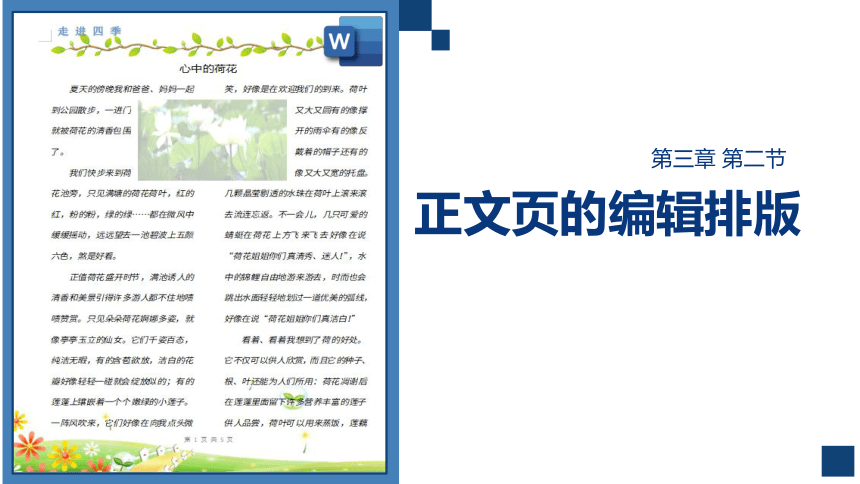
) 正文页的编辑排版 第三章 第二节 回顾旧知 图文排版的规划与准备 谁会成为优秀的文档编辑师? 拓展 技能三 技能二 技能一 文字的规范编辑与排版 插图的类型设置 插图的效果设计 设计封面等 对比观察 行距 插入图片 字体、字号 段落首行缩进 图片设置 样式的创建与使用 思考:快速、便捷地设置正文页的文字格式,以达到统一的风格? 创建“样式” 样式的创建与使用 ①在“开始”选项卡下的 “新样式” ②“字体”“段落”工具组中字体、字号、对齐方式、行距和段间距等进行合理设置 ③点击确定 样式的创建与使用 样式可以对文字段落的字体、字号、对齐方式、字符间距、缩进方式、行距等进行合理的设置,从而规范稿件的正文部分的规范和统一的排版格式。 样式的创建与使用 动手试试看 利用WPS文档中的“样式”视图,将正文设置为统一的排版风格! 任务1.1:样式创建(6min) 分栏版式设置 在杂志中,为了减少读者的视觉疲劳、提高阅读效率、充分利用版心,通常会对正文部分进行“分栏”。 不分栏 分栏 动手试试看 利用WPS文档中的“页面布局”分栏,将正文设置为统一的排版风格! 任务1.2:分栏设计(3min) 插图的类型设置 “图文排版”是杂志排版中最常见的做法,在版面中恰当放置一些图片、图形作为插图元素或装饰元素。 插 图 的 各 种 版 式 规 范 及 名 称 非串文图 串文图 通栏图 短栏图 超版口图 出血图 插入图片 插图的类型设置 内容页 ①选中已插入到页面中的图片,在“图片工具”选项卡单击“格式” ②在“排列”工具组中分别单击“位置”“自动换行”对插图的位置和文字环绕方式进行不同的设置 ③可调整图片的位置的大小,设置为特定的插图类型,如“跨栏图” 动手试试看 利用WPS文档,插图精美的配图,设置图片的 “文字环绕”类型吧! 任务2.1:插图类型设置(5min) 插图效果的设计 WPS文字可以对图片的亮度、颜色、修饰或特效等方面进行一些必要的调整与设计。 适当调整对比度、亮度、改善插图的原有色彩 调整图片的“图片效果” 动手试试看 利用"图片工具”对图片进行美化设计,设计属于自己的杂志! 任务2.2:插图效果设计(8min) 总结 课堂练习 在“WPS文字”中可以利用_____给杂志的正文部分进行统一的字体、段落格式设置 如果分栏的栏间需要竖线,正确的操作是( )。 选择“格式”菜单中的“制表位”命令,再进行相关的设置 选择“窗口”菜单中的“拆分”命令 利用绘图工具栏中的直线工具,在栏间画一条直线 选择“页面布局”菜单中的“分栏”命令,再进行相关的设置 样式 D 课堂练习 在“WPS文字”中用来把当前电脑中的图片插入到文档中的图片插入选项是( ) A. 来自文件 B.在线图片 C.来自扫描仪 D.来自手机 4. 在“WPS文字”,插入一张尺寸较大且打算作为背景的图片,最适合的图片布局选项是( )。 浮于文字上方 B.四周型环绕 C.紧密型环绕 D.衬于文字下方 A D 5. 在“WPS文字” 中,编辑页眉页脚时能否插入图片( ) A. 能 B.不能 C.页眉可以 D.页脚可以 A ... ...
~~ 您好,已阅读到文档的结尾了 ~~
立即下载
免费下载
(校网通专属)
登录下载Word版课件
同类资源
甘教版七年级上册信息科技 1.3 计算机的操作系统(Windows+10)教案(表格式)(2026-01-06)
甘教版七年级上册信息科技 1.4 计算机的常规管理 教案(表格式)(2026-01-06)
第五单元 第5课《人工智能与社会公平》课件【清华版】人工智能通识( 中学)(2026-01-06)
甘教版七年级上册信息科技 1.1 计算机的发展历程 教案(表格式)(2026-01-06)
甘教版七年级上册信息科技 1.3 计算机的操作系统 教案(表格式)(2026-01-06)
上传课件兼职赚钱