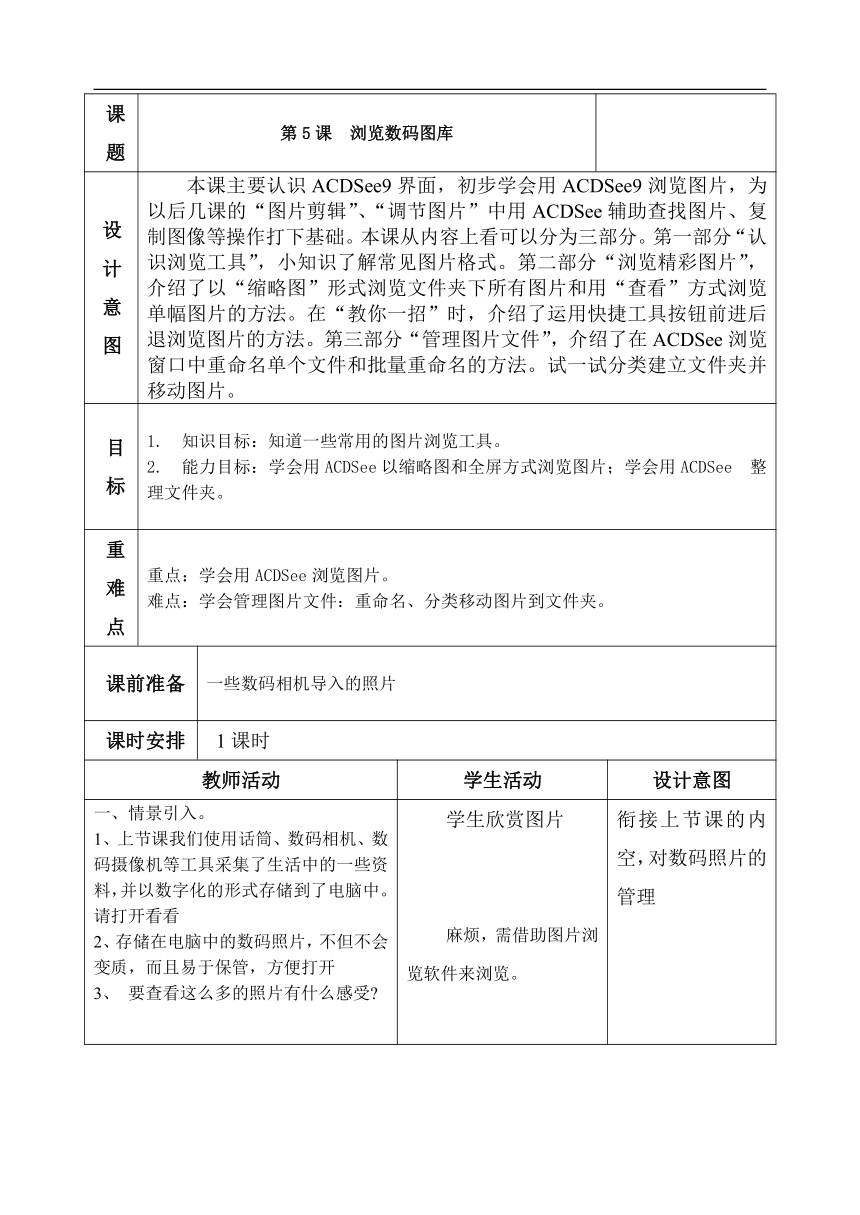
课题 第5课 浏览数码图库 设计 意图 本课主要认识ACDSee9界面,初步学会用ACDSee9浏览图片,为以后几课的“图片剪辑”、“调节图片”中用ACDSee辅助查找图片、复制图像等操作打下基础。本课从内容上看可以分为三部分。第一部分“认识浏览工具”,小知识了解常见图片格式。第二部分“浏览精彩图片”,介绍了以“缩略图”形式浏览文件夹下所有图片和用“查看”方式浏览单幅图片的方法。在“教你一招”时,介绍了运用快捷工具按钮前进后退浏览图片的方法。第三部分“管理图片文件”,介绍了在ACDSee浏览窗口中重命名单个文件和批量重命名的方法。试一试分类建立文件夹并移动图片。 目标 ?知识目标:知道一些常用的图片浏览工具。? ?能力目标:学会用ACDSee以缩略图和全屏方式浏览图片;学会用ACDSee?整理文件夹。 重难点 重点:学会用ACDSee浏览图片。 难点:学会管理图片文件:重命名、分类移动图片到文件夹。 课前准备 一些数码相机导入的照片 课时安排 1课时 教师活动 学生活动 设计意图 一、情景引入。 1、上节课我们使用话筒、数码相机、数码摄像机等工具采集了生活中的一些资料,并以数字化的形式存储到了电脑中。请打开看看 2、存储在电脑中的数码照片,不但不会变质,而且易于保管,方便打开 3、 要查看这么多的照片有什么感受? 学生欣赏图片 麻烦,需借助图片浏览软件来浏览。 衔接上节课的内空,对数码照片的管理 二、认识浏览工具 1、浏览图片的软件有很多,如“ACDSee”、美图看看、windows照片查看器等 2、介绍小知识:常见的图片格式BMP 、PNG 、JPEG等,数码相机拍摄照片一般JPEG 认真学习 一些常用的图片格式也是需要认识的。 浏览精彩图片 1、查看书本ACDSEE 美图看看截图,你想学习哪个? 2、ACDSee操作简便,工能强大,今天书本以它为例,我们就来看看 (想使用美图看看的学生,学完ACDSEE后自学,对比) 3、启动ACDSEE 在“文件夹浏览区”找到电脑中的照片存放文件夹,浏览该文件夹下的所有照片。? 如何快捷方便地浏览大图片呢?? 介绍ACDSEE界面各版块 教师小结?然后借助工具栏上按钮,可以“向前”或“向后”查看图片。 学生发表意见 学生查看图片 书本做为触类旁通的工具,不唯一。 四、管理图片文件 1、这些采集到的数码图片,一般是以字母数字命名 你认为这样方便你管理吗 怎么样才是方便管理?: 重命名单个文件 这么多图片,你要一张一张改,你认为怎么样? 介绍:批量重命名文件方法 练习:重命名完了图片,分类建立文件夹,将重命名后的图片方便移动相应文件夹中。 扩展练习:使用美图看看,查看图片、重命名文件。分类整理后的照片上传入自己的“云盘”中 重命名文件 麻烦,累 学生重命名图片名。 鼓励有能力的学生使用美图看看、 使用云盘管理照片 ... ...
~~ 您好,已阅读到文档的结尾了 ~~
