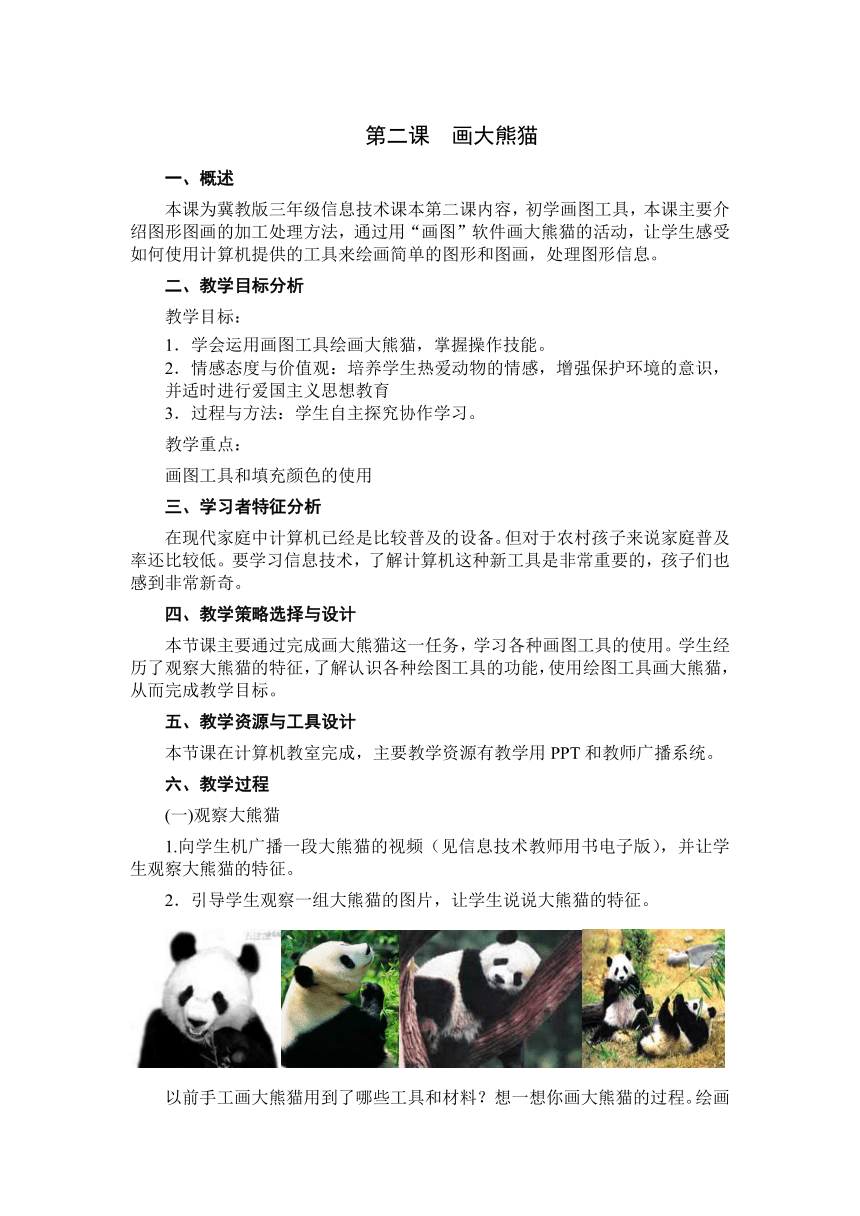
第二课 画大熊猫 一、概述 本课为冀教版三年级信息技术课本第二课内容,初学画图工具,本课主要介绍图形图画的加工处理方法,通过用“画图”软件画大熊猫的活动,让学生感受如何使用计算机提供的工具来绘画简单的图形和图画,处理图形信息。 二、教学目标分析 教学目标: 1.学会运用画图工具绘画大熊猫,掌握操作技能。 2.情感态度与价值观:培养学生热爱动物的情感,增强保护环境的意识,并适时进行爱国主义思想教育 3.过程与方法:学生自主探究协作学习。 教学重点: 画图工具和填充颜色的使用 三、学习者特征分析 在现代家庭中计算机已经是比较普及的设备。但对于农村孩子来说家庭普及率还比较低。要学习信息技术,了解计算机这种新工具是非常重要的,孩子们也感到非常新奇。 四、教学策略选择与设计 本节课主要通过完成画大熊猫这一任务,学习各种画图工具的使用。学生经历了观察大熊猫的特征,了解认识各种绘图工具的功能,使用绘图工具画大熊猫,从而完成教学目标。 五、教学资源与工具设计 本节课在计算机教室完成,主要教学资源有教学用PPT和教师广播系统。 六、教学过程 (一)观察大熊猫 1.向学生机广播一段大熊猫的视频(见信息技术教师用书电子版),并让学生观察大熊猫的特征。 2.引导学生观察一组大熊猫的图片,让学生说说大熊猫的特征。 以前手工画大熊猫用到了哪些工具和材料?想一想你画大熊猫的过程。绘画时怎样体现大熊猫特征? 用到的工具 用到的材料 画的过程 怎样体现特征 设计意图:了解大熊猫的特征,为下一步画大熊猫做准备。 (二)找工具 1.单击开始-程序-附件-画图 2.观察画图工具 3.调整画布大小 4.介绍工具 ①“椭圆”工具:选择工具箱中的“椭圆”工具后,辅助工具栏中会出现3种不同的效果。第一种效果是无填充色的空心椭圆,第二种效果是以背景色为填充色的椭圆,第三种效果是以前景色为填充色的无边框椭圆。在画图区中拖动鼠标指针,就可以画出选定的椭圆。按住Shift键再拖动鼠标,画出的是一个圆。 ②“矩形”工具:选择工具箱中的“矩形”工具后,辅助工具栏中会出现3种不同效果,选择第一种效果,画出的是边框为前景色的空心矩形;选择第二种效果,画出的是边框为前景色、内部为背景色的矩形;选择第三种效果,画出的是内部为前景色的无边框矩形。在画图区中拖动鼠标指针,就可以画出选定的矩形。 ③“圆角矩形”工具:选择工具箱中的“圆角矩形”工具后,辅助工具栏中会出现3种不同效果,选择第一种效果,画出的是边框为前景色的空心圆角矩形;选择第二种效果,画出的是边框为前景色、内部为背景色的圆角矩形;选择第三种效果,画出的是内部为前景色的无边框圆角矩形。在画图区中拖动鼠标指针,就可以画出选定的圆角矩形。 ④“橡皮”工具:选择工具箱中的“橡皮”工具后,工具箱下面的辅助工具栏中会显示出4种大小的橡皮。选择所需的橡皮大小,再把指针指向画图区,指针会变成橡皮状。这时,在画图区拖动鼠标指针,就可以擦除不需要的图形,使被擦除区域显示背景色。 ⑤撤销操作:在画图过程中,如果画错了,可以“撤é———�错误的操作,但在画图中只能撤销最近的3次操作。打开菜单栏中“编辑(E)”选项的菜单,单击“撤消(U)”命令,就可以撤销最近的一次操作。 设计意图:认识绘画工具是本课重点,为画大熊猫做准备。 (三)画大熊猫 1.想一想,使用这些工具,怎样画大熊猫 可能用到的工具 设计画的顺序 怎样体现特征 在作画的过程中,学生对各种工具可以随意选择,综合利用,不必拘泥于一种方式和途径。如利用铅笔工具,也可以画出椭圆、圆形等。 设计意图:通过画大熊猫体验各种绘图工具的用法 2.保存作品 存储是信息活动中的一个重要环节,存储的信息可以被重新调用。计算机 ... ...
~~ 您好,已阅读到文档的结尾了 ~~
