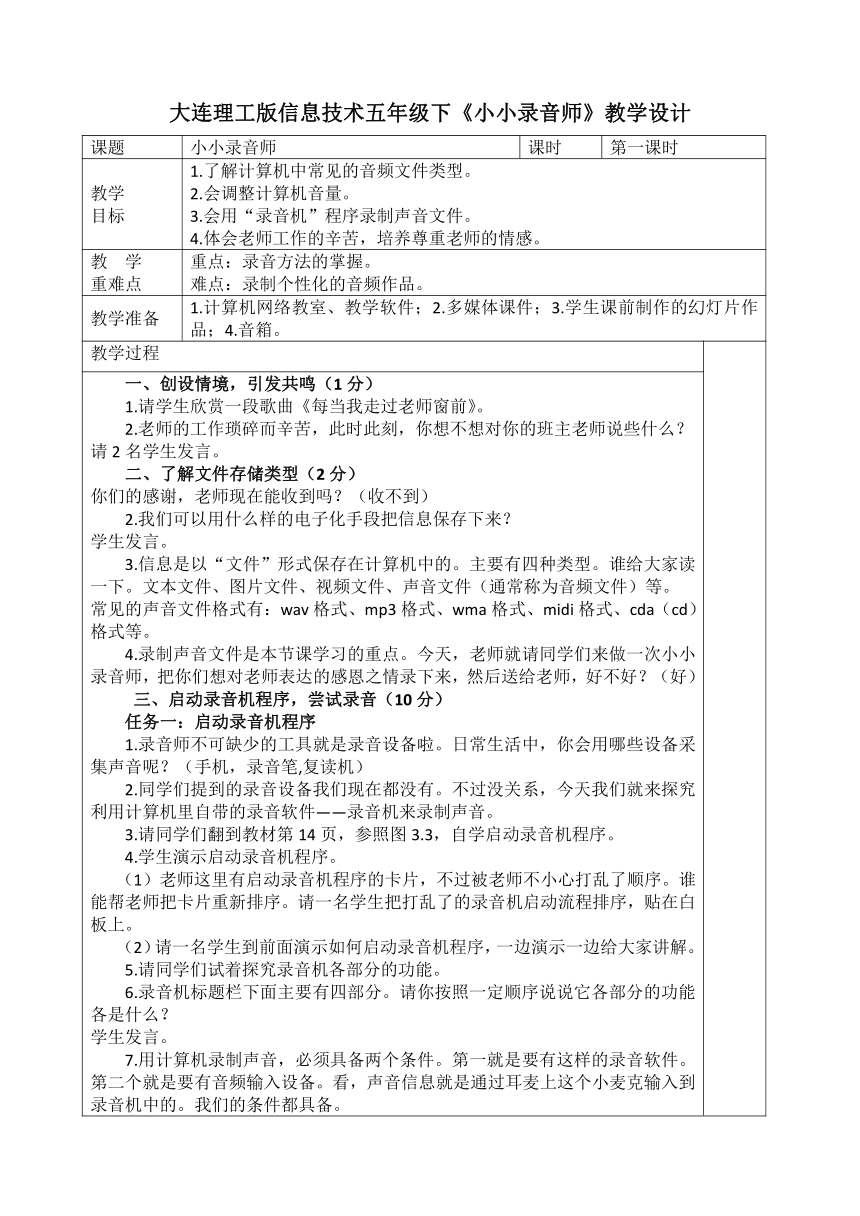
大连理工版信息技术五年级下《小小录音师》教学设计 课题 小小录音师 课时 第一课时 教学 目标 1.了解计算机中常见的音频文件类型。 2.会调整计算机音量。 3.会用“录音机”程序录制声音文件。 4.体会老师工作的辛苦,培养尊重老师的情感。 教 学 重难点 重点:录音方法的掌握。 难点:录制个性化的音频作品。 教学准备 1.计算机网络教室、教学软件;2.多媒体课件;3.学生课前制作的幻灯片作品;4.音箱。 教学过程 一、创设情境,引发共鸣(1分) 1.请学生欣赏一段歌曲《每当我走过老师窗前》。 2.老师的工作琐碎而辛苦,此时此刻,你想不想对你的班主老师说些什么? 请2名学生发言。 二、了解文件存储类型(2分) 你们的感谢,老师现在能收到吗?(收不到) 2.我们可以用什么样的电子化手段把信息保存下来? 学生发言。 3.信息是以“文件”形式保存在计算机中的。主要有四种类型。谁给大家读一下。文本文件、图片文件、视频文件、声音文件(通常称为音频文件)等。 常见的声音文件格式有:wav格式、mp3格式、wma格式、midi格式、cda(cd)格式等。 4.录制声音文件是本节课学习的重点。今天,老师就请同学们来做一次小小录音师,把你们想对老师表达的感恩之情录下来,然后送给老师,好不好?(好) 三、启动录音机程序,尝试录音(10分) 任务一:启动录音机程序 1.录音师不可缺少的工具就是录音设备啦。日常生活中,你会用哪些设备采集声音呢?(手机,录音笔,复读机) 2.同学们提到的录音设备我们现在都没有。不过没关系,今天我们就来探究利用计算机里自带的录音软件———录音机来录制声音。 3.请同学们翻到教材第14页,参照图3.3,自学启动录音机程序。 4.学生演示启动录音机程序。 (1)老师这里有启动录音机程序的卡片,不过被老师不小心打乱了顺序。谁能帮老师把卡片重新排序。请一名学生把打乱了的录音机启动流程排序,贴在白板上。 (2)请一名学生到前面演示如何启动录音机程序,一边演示一边给大家讲解。 5.请同学们试着探究录音机各部分的功能。 6.录音机标题栏下面主要有四部分。请你按照一定顺序说说它各部分的功能各是什么? 学生发言。 7.用计算机录制声音,必须具备两个条件。第一就是要有这样的录音软件。第二个就是要有音频输入设备。看,声音信息就是通过耳麦上这个小麦克输入到录音机中的。我们的条件都具备。 任务二:录下送给老师的一句话 1.完成任务二。试着录下最想对老师说的一句话,可以参考教材第14到15页的提示或是“帮助”里的说明。 2.给音频文件命一个简单的名字,保存在桌面上。 3.试听录音。 4.有问题吗?探究可能出现的问题:没有声音,扬声器被静音了。 5.调整音量 (1)请学生帮忙,演示音量调节方法。 (2)老师告诉你一个小妙招,你只需对着麦克吹吹气,如果能在音量指示器位置看到绿色的声音波形,就说明你的麦克没有问题 ,可以正常录音。 (3)下面请同学们把计算机音量调到最大。吹吹气,检测一下麦克风是否正常。 6.探究录音机的继续录制功能。 (1)学会了录音,我们就要学以致用。开课时两名同学们想对老师说的话就可以怎么办?(用录音机录下来。) (2)请两名发言的同学到前面来,给大家演示一下录音。先请第一名同学录音,然后再请第二名同学继续录制。 (3)试听效果。“取消另存为”就相当于“暂停”功能。别小看这个暂停功能,在后续的录制中,你可能就会用到。 (4)下面请同学们使用这个“暂停”功能,小组内两名同学各说一句说,合作完成录制一个声音文件,试听效果。 四、录制解说词,创作作品(16分) 任务三:为幻灯片录制解说词,完成送给老师的作品 1.还记得课前让你们制作的送给老师的幻灯片作品吗?学习了录音后,你有没有什么好的想法能让你的作品更精彩些 ... ...
~~ 您好,已阅读到文档的结尾了 ~~
