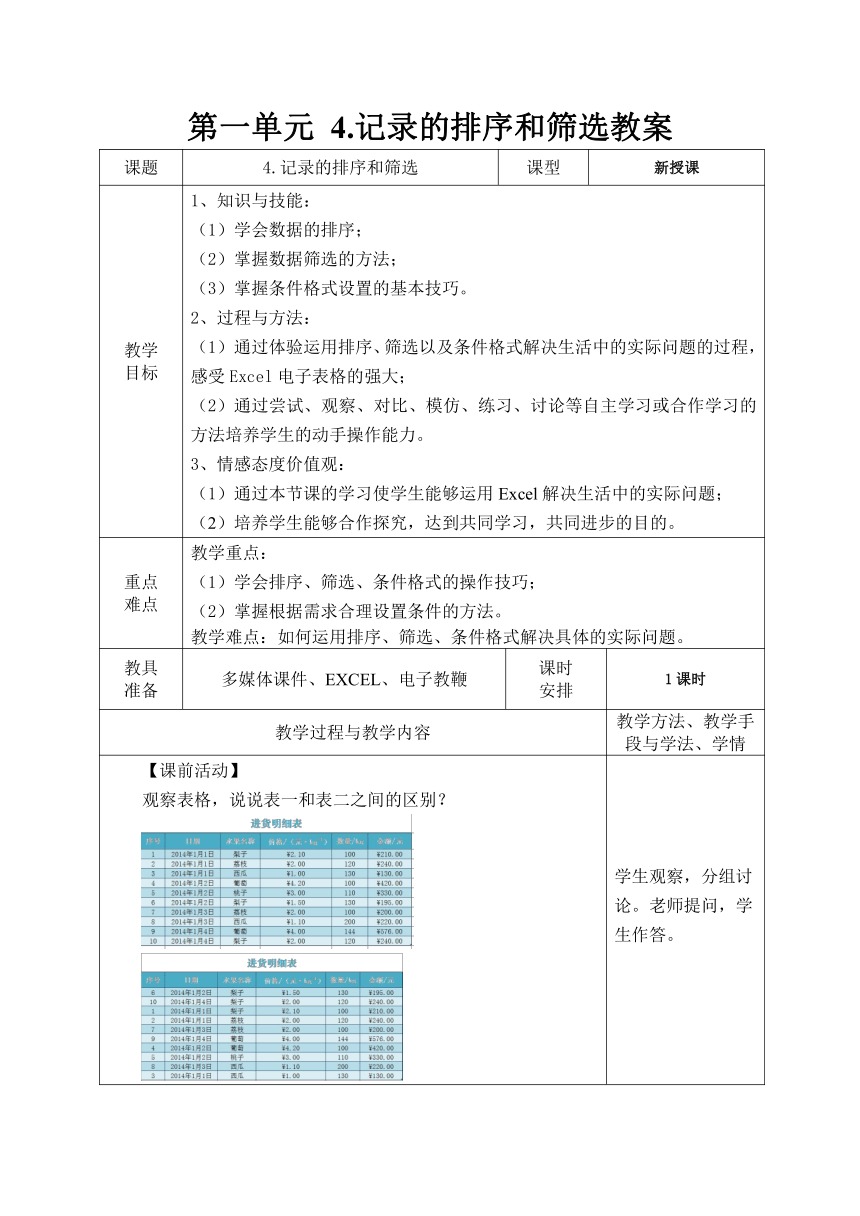
第一单元 4.记录的排序和筛选教案 课题 4.记录的排序和筛选 课型 新授课 教学 目标 知识与技能: 学会数据的排序; 掌握数据筛选的方法; 掌握条件格式设置的基本技巧。 过程与方法: 通过体验运用排序、筛选以及条件格式解决生活中的实际问题的过程,感受Excel电子表格的强大; 通过尝试、观察、对比、模仿、练习、讨论等自主学习或合作学习的方法培养学生的动手操作能力。 情感态度价值观: 通过本节课的学习使学生能够运用Excel解决生活中的实际问题; 培养学生能够合作探究,达到共同学习,共同进步的目的。 重点 难点 教学重点: 学会排序、筛选、条件格式的操作技巧; 掌握根据需求合理设置条件的方法。 教学难点:如何运用排序、筛选、条件格式解决具体的实际问题。 教具 准备 多媒体课件、EXCEL、电子教鞭 课时 安排 1课时 教学过程与教学内容 教学方法、教学手段与学法、学情 【课前活动】 观察表格,说说表一和表二之间的区别? 当表格中的数据较多、数据的排列没有规律时,通过对记录进行排序和筛选,能帮助我们从中获取信息。 一、如何对记录进行排序 如何在Excel电子表格中实现对记录的排序? 按水果名称对进货记录进行排序的操作步骤: 1、选定表格(只包括表头和记录,不包括表名等其他内容); 2、单击“数据”选项卡中的工具按钮【排序】,弹出“排序”对话框。选择第一个排序的字段(主要关键字)为“水果名称”; 3、单击【添加条件】按钮,可以添加第二个排序字段(次要关键字)。 进货明细表中的记录首先按照主要关键字“水果名称”排序(升序),如果主要关键字相同,再按照次要关键字“数量/kg”排序(降序)。 默认情况下,数字是按照大小顺序排序的,英文字母是按照字母顺序排序的,中文是按照中文的拼音字母顺序排序的。 通过排序,就很容易看出哪种水果进货次数多等直观信息。 【课堂实训、学生演示】 1、打开1.3.1学生成绩表,对总分进行排序(降序排列),如果总分相同,排序的次关键字依次为语文、数学(也是降序排列)。 2、打开1.3.2学生成绩表,对班级进行排序(自定义序列:一班、二班、三班、四班),如果班级相同,排序的次关键字为总分(降序排列)。 【课堂活动】 观察表格,此时表格发生了什么变化? 如果只看某种水果的进货明细,则可以利用Excel的“筛选”。 二、如何筛选记录 Excel的“筛选”只显示我们要查找的记录,而将其他记录隐藏起来。 将某种水果的记录筛选出来的操作步骤: 1、选定表格(只包括表头和记录,不包括表名等其他内容); 2、单击“数据”选项卡中的工具按钮【筛选】,这时表头中的每一个字段就加上了下拉菜单。 3、如果对某个字段提筛选条件,就单击该字段的下拉菜单,这时会弹出对话框,按需要提出条件。 4、勾选上某种水果,然后单击“确定”,就会显示符合条件的记录。 除了直接筛选,还可以模糊筛选。 由于表头中的每一个字段都有一个下拉菜单,因此可以对多个字段提出筛选条件,而显示的结果是各个筛选条件都会满足的。 【课堂活动】 1、打开1.3.3学生成绩表,将成绩表中姓“张”的同学、总分在200—220分之间、语文成绩在60—65分之间的同学找出来。 2、打开1.3.4学生成绩表,将成绩表中语文成绩不及格的学生名单找出来。 3、打开1.3.5学生成绩表,利用设置“条件格式”将成绩表中语文不及格的成绩突出显示出来。 4、对比条件格式突出显示数据和筛选数据,思考他们各自的特点。 三、设置数据的条件格式 将我们关心的数据突出显示出来,也会帮助我们从表格中获取信息。 通过对单元格设置“条件格式”,可以将满足条件的数据突出显示出来。 在进货明细表中,将进货数量大于120Kg的单元格突出显示出来的操作步骤: 1、选择“数量/kg”列,然后单击“开始” ... ...
~~ 您好,已阅读到文档的结尾了 ~~
